
Hướng dẫn sử dụng tay cầm PXN P5: Tay cầm 4 Macro, polling rate 1000 Hz giá chỉ 500k
Th1
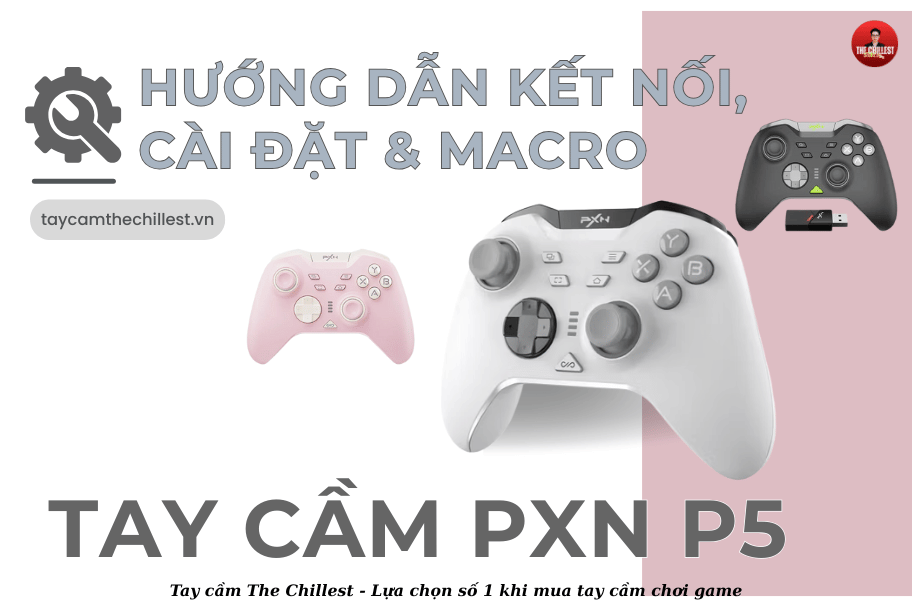
Sở hữu ngoại hình độc lạ Bình Dương, 4 macro, polling rate 1000 Hz, nhưng mức giá lại cực kỳ “hạt dẻ”. PXN P5 đang là cái tên làm mưa làm gió tại Tay cầm The Chillest. Tuy nhiên, để tận dụng hết các tính năng “ăn tiền” như 4 macro, hành trình Joysticks,…. Trong bài viết này, Chi Lét sẽ hướng dẫn sử dụng từ A-Ă để chiến mượt mọi tựa game từ AAA trên PC đến các siêu phẩm mobile như DLS25, Rollox,..
[CHỈ TAY, DAY TRÁN TAY CẦM PXN P5]
1. Cách sạc pin, cách bật/ tắt tay cầm chơi game
1.1 Cách bật/ tắt nguồn/ sleep tay cầm PXN P5
Bật nguồn:
Nhấn giữ nút Ngôi nhà trong 3 giây để bật tay cầm và vào chế độ ghép nối.
Chế độ ngủ (Sleep Mode):
- Nhấn giữ nút Ngôi nhà trong 5 giây để đưa tay cầm vào chế độ ngủ
hoặc - Gạt công tắc chế độ tay cầm (Controller Mode Switch) ở mặt sau sang bất kỳ vị trí nào một lần để vào chế độ ngủ. (Khi bật ae nhớ gạt lại đúng mode để không bị loạn khi vào game)
Đánh thức tay cầm: Khi tay cầm đang ở chế độ ngủ, nhấn nhanh nút [⌂] để bật lại.
Các Layout phím bấm trên tay cầm:
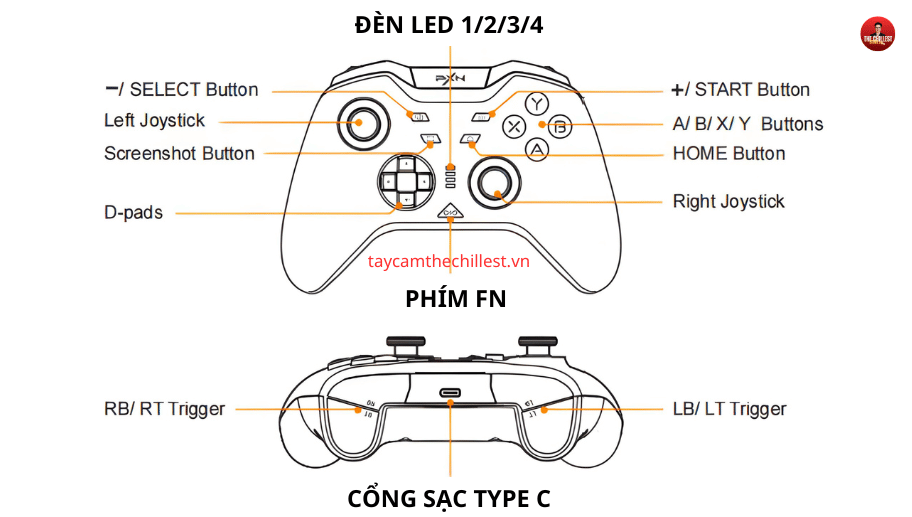
1.2 Cách sạc pin cho tay cầm PXN P5
- Ae nên sạc bằng củ sạc 5V, hoặc cắm dây trực tiếp vào cổng USB máy tính, TV thông minh hoặc củ sạc dự phòng
- Thời gian sạc: 2 – 3 giờ
- Khi đèn trên tay cầm chớp nhanh → Tay cầm hết pin
- Khi sạc pin, nút FN sẽ sáng chớp chậm, khi pin đầy, đèn sẽ sáng màu xanh lá cây.
2. Hướng dẫn kết nối tay cầm PXN P5 với máy tính, máy tính bảng, điện thoại và nintendo Switch
2.1 Hướng dẫn kết nối tay cầm với PC
1.1.1 Kết nối bằng Dongle/ USB/Receiver
(Shop bán PXN bản đã bao gồm Dongle, nên ae không cần mua riêng) [MUA TAY CẦM PXN P5 GIÁ RẺ]
Bước 1: Cắm USB vào cổng USB của máy tính và nhấn nút trên USB.
Bước 2: Gạt công tắc phía sau tay cầm sang vị trí hình USB.
Bước 3: Nhấn giữ nút Ngôi nhà trong 3 giây, tay cầm sẽ tự động kết nối.
→ Đèn led số 2 sẽ sáng (Đơn tính từ trên xuống dưới)
Bước 4: Nhấn nút Ngôi nhà lần nữa, tay cầm sẽ tự động kết nối lại ở những lần sau.
2.1.2 Kết nối tay cầm với chức năng như Chuột không dây (Air Mouse)
Chỉ hỗ trợ kết nối có dây, Phù hợp dùng để điều khiển PC, Android TV, box, menu game…
- Joystick trái = chuột
- Nút A = chuột trái
- Nút B = chuột phải
2.1.3 Kết nối tay cầm bằng Bluetooth (BT)
- Gạt công tắc phía sau tay cầm sang vị trí [BT]
- Nhấn giữ nút Ngôi nhà, sau đó vào Bluetooth trên thiết bị
- Chọn “Xbox Wireless Controller” để hoàn tất kết nối
2.1.4 Chuyển chế độ kết nối
Khi tay cầm đang bật:
- Nhấn giữ tổ hợp [□ + ≡] trong 3 giây để chuyển sang chế độ khác
- Đèn led sẽ sáng theo chế độ được chọn
2.2 Hướng dẫn kết nối tay cầm với Nintendo Switch
Bước 1: Trên màn hình chính của Switch, chọn Change Grip / Order.
Bước 2: Gạt công tắc phía sau tay cầm sang vị trí [Switch].
Bước 3: Nhấn giữ nút Ngôi nhà trong 3s, tay cầm sẽ tự động kết nối.
→ Đèn led số 1 sẽ sáng.
Bước 4: Nhấn nút Ngôi nhà lần nữa, tay cầm sẽ tự động kết nối lại cho những lần sử dụng tiếp theo.
🔁 Sơ đồ mapping nút khi kết nối Switch
| Tay cầm (P5) | A | B | X | Y | □ | ≡ | ⧉ | ⌂ |
| Nintendo Switch | B | A | Y | X | – | + | Screenshot | Homepage |
2.3 Kết nối PXN P5 với Android / iOS
Bước 1: Gạt công tắc phía sau tay cầm sang vị trí [BT].
Bước 2: Nhấn giữ nút Ngôi nhà trong 3 giây để vào chế độ ghép nối.
Bước 3: Trên Android / iOS, bật Bluetooth và chọn “Xbox Wireless Controller” để kết nối.
→ Sau khi kết nối thành công, đèn led số 2 sẽ sáng.
Bước 4: Nhấn nút Ngôi nhà lần nữa, tay cầm sẽ tự động reconnect cho lần dùng sau.
3. Hướng dẫn tải app PXN Nexus trên điện thoại, tùy chỉnh chuyên sâu
Tải ứng dụng:
- IOS: Tìm PXN NEXUS trên App Store
- Android: Tìm PXN NEXUS trên Google Play
Sau khi kết nối tay cầm với thiết bị di động, bạn có thể tùy chỉnh các chức năng của tay cầm thông qua ứng dụng.
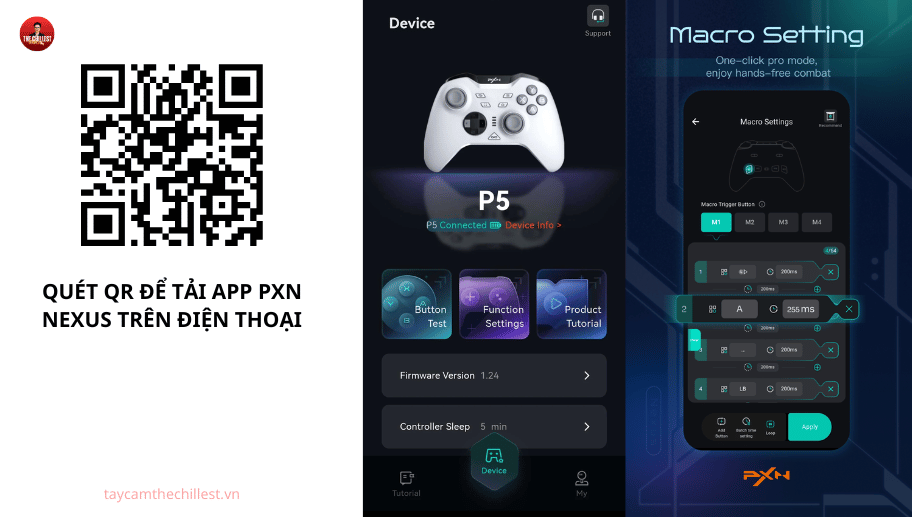
Các chức năng trong APP:
- Cài đặt Macro
- Điều chỉnh độ nhạy Joystick
- Điều chỉnh độ rung
- Điều chỉnh thời gian ngủ
- Điều chỉnh nút Turbo
- Cân lại Joystick, Trigger và cảm biến
4. Tùy chỉnh nâng cao cho tay cầm: Macro, Rung, Deadzone, Hiệu chỉnh
4.1 Các tổ hợp thao tác nhanh trên tay cầm PXN P5
| Combination Buttons | Chức năng |
| ⧉ + ≡ (SELECT + START) Nhấn giữ 3s | Chuyển chế độ Xinput / Dinput |
| FN + ẤN CẦN TRÁI XUỐNG | Vào / Thoát chế độ Air Mouse |
| FN + GẠT CẦN PHẢI LÊN/ XUỐNG ↑↓ | Điều chỉnh độ rung motor |
| FN + Phím cần set | Cài đặt Turbo cho nút chức năng |
| FN + ẤN CẦN PHẢI XUỐNG | Xóa toàn bộ cài đặt Turbo |
| FN + GẠT CẦN PHẢI TRÁI / PHẢI ←→ | Điều chỉnh tốc độ Turbo |
| FN + M Button (Nút Macro mặt sau) | Vào chế độ lập trình (Programming) |
| FN + SCREENSHOT | Vào chế độ Calibrate (nhấn nút [≡] lần nữa để thoát) |
| ẤN CẦN TRÁI + CẦN PHẢI trong 5 giây | Bật / Tắt Dead Zone Joystick |
| ẤN CẦN TRÁI + CẦN PHẢI + FN | Điều chỉnh hành trình cần tròn, hành trình cần vuông |
4.2 Mode kết nối tay cầm
| Mode | Console | Kết nối | Đèn báo (Indicator) |
| USB | PC | Dongle | Xinput: Đèn led 2 sáng Dinput: Đèn led 3 sáng |
| PC | Có dây (Wired) | Xinput: Đèn led 2 sáng Dinput: Đèn led 3 sáng | |
| BLUETOOTH | PC | Bluetooth (BT) | Xinput: Đèn led 2 sáng |
| Android | Có dây (Wired) | HID: Đèn led 3 sáng | |
| Android | Bluetooth (BT) | Xinput: Đèn led 2 sáng | |
| iOS | Bluetooth (BT) | Xinput: Đèn led 2 sáng | |
| NINTENDO SWITCH | Switch | BT-Switch | Switch: Đèn led 1 sáng |
| Switch | Có dây (Wired) | Switch: Đèn led 1 sáng | |
| PC | BT-Switch | Switch: Đèn led 1 sáng | |
| PC | Có dây (Wired) | Switch: Đèn led 1 sáng |
4.3 Hướng dẫn tùy chỉnh cường độ rung của tay cầm
Ấn giữ nút FN và gạt cần Joysticks phải lên hoặc xuống để tùy chỉnh cường độ rung theo:
| FN + GẠT CẦN PHẢI LÊN/ XUỐNG ↑↓ | Rung 100% | Đèn 1 + 2 + 3 + 4 chớp sáng 1 lần |
| Rung 70% | Đèn 1 + 2 + 3 chớp sáng 1 lần | |
| Rung 50% | Đèn 1 + 2 chớp sáng 1 lần | |
| Rung 30% | Đèn 1 chớp sáng 1 lần | |
| Không rung | Không đèn nào chớp sáng |
4.4 Tắt/ bật tính năng Turbo (Spam phím/ Double Click) trên tay cầm
Các phím hỗ trợ Turbo trên tay cầm: A, B, X, Y, LB, RB, LT, RT
| Bật Turbo | FN + Phím cần cài | Nhấn giữ nút để kích hoạt Turbo |
| Auto Turbo | Trong Manual Turbo của nút đó
FN + Phím cần cài |
Nhấn 1 lần để Turbo tự động kích hoạt liên tục. |
| Tắt Turbo | Trong Auto Turbo của nút đó
FN + Phím cần cài |
Xóa chức năng Turbo của nút này. |
| Xóa toàn bộ Turbo | FN + Ấn cần phải xuống | Xóa toàn bộ cài đặt Turbo trên tất cả các nút chức năng. |
| Điều chỉnh tốc độ Turbo Tốc độ Turbo |
FN + Ấn cần phải sang phải | Tăng tốc độ Turbo |
| FN + Ấn cần phải sang trái | Giảm tốc độ Turbo | |
| 5 giây/ lần | Đèn 1 nháy 1 lần | |
| 10 giây/ lần | Đèn 1 + 2 nháy 1 lần | |
| 15 giây/ lần | Đèn 1 + 2 + 3 nháy 1 lần | |
| 20 giây/ lần | Đèn 1 + 2 + 3 + 4 nháy 1 lần |
4.5 Chuyển đổi chế độ Deadzone
Ấn giữ Cần trái & Cần phải trong 5s → Tay cầm rung lên → Chuyển thành công từ chế độ 0 vùng chết sang 10% Deadzone
4.6 Chuyển hành trình trong sang vuông
Cách thực hiện:
- Nhấn giữ đồng thời Cần trái + Cần phải, sau đó nhấn nút FN
- Tay cầm sẽ rung 1 lần → chuyển đổi thành công
👉 Dùng khi muốn thay đổi vùng quét/độ bao phủ của joystick (Hành trình) cho phù hợp người chơi hoặc từng thể loại game. Đối với ae chơi FCO, Chi Lét khuyến khích ae để hành trình vuông.
4.7 Hướng dẫn Macro tay cầm PXN P5
Nút có thể macro: Joystick trái (Trái/ Phải/ Lên/ Xuống); Joystick phải; Dpad; A/B/X/Y; LB/RB/LT/RT; L3/R3; SELECT/ START.
Cách cài Macro cho tay cầm:
- Nhấn giữ đồng thời FN + M (Nút Macro đằng sau)→ Đèn sáng màu trắng nháy nhanh
- Nhấn giữ tổ hợp phím muốn gán → Ấn M lần nữa
- Đèn nút FN trở về mode ban đầu.
Lưu ý:
- Mỗi Macro tối đa 32 hành động, nếu vượt quá 32 hành động → Tự động kết thúc lập trình
- Mỗi nút có thể lập trình trong 2 phút, nếu không thao tác quá 2 phút, tay cầm tự thoát macro.
Hủy Macro khi đang lập trình
- Khi đang lập trình, ấn nút M → macro bị hủy. Ấn M lần nữa để chạy lại Macro từ đầu.
Xóa Macro đã lập trình:
- Nhấn giữ FN + M để vào chế độ lập trình
- Nhấn lại nút M để xóa Macro
5. Hướng dẫn hiệu chỉnh/ Cân lại cần và trigger cho tay cầm PXN P5
Khi nào thì cần hiệu chỉnh/ cân lại tay cầm chơi game? Anh em không nên tự hiệu chỉnh khi tay đang dùng bình thường, hoặc một số trường hợp chưa cần hiệu chỉnh. Chỉ cân lại tay cầm khi:
- Khi con quay (Gyro) không hoạt động ổn định
- Joystick bị trôi cần
- Trigger nhận lực không chính xác
5.1 Các bước cân lại tay cầm chơi game PXN P5
Khi tay có tín hiệu chậm lag, tự điều khiển, .. anh em có thể cân lại cần theo các bước:
- B1: Khi tay cầm bật: Ấn giữ tổ hợp FN + Screenshot trong 3s → 4 đèn sẽ nhấp nháy
- B2: Xoay đồng thời 2 Joysticls 3 vòng đảm bảo chạm hết biên → Bóp trigger 2 bên 3 lần hết cỡ.
- B3: Đặt tay cầm lên mặt phẳng
- B4: Ấn nút Start → Hoàn tất
Sau khi cân lại cần thành công, ae có thể lên trên web: https://hardwaretester.com/gamepad để test lại tín hiệu các phím bấm, đảm bảo tay cầm hoạt động bình thường.
Với khả năng tương thích đa nền tảng, hiệu năng đỉnh cao, PXN P5 xứng đáng là “em ghệ cưng” của ae trong mọi trận game. Hy vọng bài hướng dẫn này của The Chillest đã giúp anh em làm chủ được “vũ khí” của mình. Đừng quên, bí quyết để chơi game giỏi không chỉ nằm ở kỹ năng mà còn ở một chiếc tay cầm được setup chuẩn bài. Chúc anh em có những giây phút giải trí thật “chill” và bùng nổ!