
Hướng dẫn sử dụng tay cầm Flydigi Dune Fox: Hướng dẫn kết nối, tải app, các tính năng nâng cao, setting trong game
Th1
Nếu ae vừa sở hữu “tay cầm quốc dân” Flydigi Dune Fox nhưng còn đang bỡ ngỡ? Đừng lo, dù là lính mới hay dân chuyên, bài viết này Chi Lét sẽ hướng dẫn ae từ hướng dẫn cơ bản, cách kết nối, tới tùy chỉnh nâng cao,… thuần tay cầm Dune Fox chỉ trong vài phút!
1. Hướng dẫn các thao tác cơ bản làm quen với tay cầm Flydigi Dune Fox
- Bật tay cầm: Ấn giữ nút Logo 3s
- Tắt tay cầm: Ấn giữ nút Logo 10s (Hoặc để 10p tay cầm tự tắt)
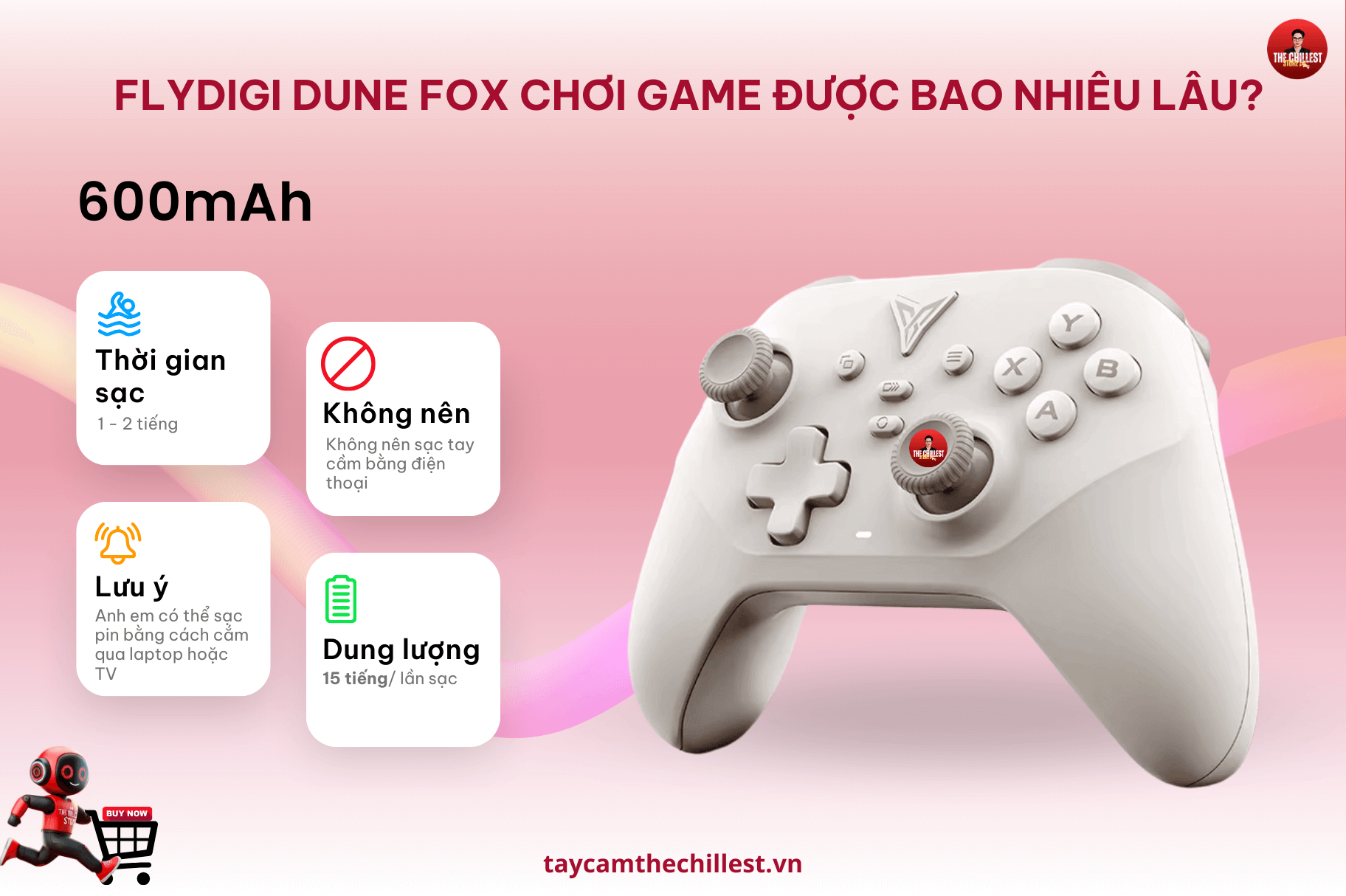
- Sạc pin tay cầm: Cắm dây vào cổng USB máy tính, TV thông minh hoặc củ sạc dự phòng để sạc (Lưu ý không được sạc bằng củ sạc nhanh)
- Tay cầm hết pin: Đèn led nháy nhanh màu đỏ
- Tay đang sạc (Khi tắt tay cầm): Đèn led màu đỏ đứng yên
- Tay cầm đầy pin: Đèn led màu xanh đứng yên
- Thời gian sạc pin: Cắm dây tầm 2 – 3 h
2. Hướng dẫn kết nối Flydigi Dune Fox với PC/ Điện thoại/ Máy tính bảng/ Switch: Kết nối dây, USB và Bluetooth
2.1 Hướng dẫn kết nối cắm dây/ Receiver với máy tính
- B1: Cắm dây/ USB vào máy tính/ thiết bị
- B2: Ấn tổ hợp phím O + A → Đèn led nhấp nháy màu vàng cam
- B3: Tay cầm rung, đèn đứng yên → Kết nối thành công
2.2 Hướng dẫn kết nối Bluetooth
- B1: Bật Bluetooth
- B2: Nhấn nút logo (Flydigi) trên tay cầm → Đèn led màu trắng nháy nhanh → vào chế độ pairing.
- B3: Chọn thiết bị “Xbox Wireless Controller” để kết nối.
- B4: Tay cầm sẽ rung nhẹ, đèn trắng sáng đứng yên → Kết nối thành công.
Chỉ cần kết nối 1 lần duy nhất: Những lần sau, khi tay cầm đang tắt nguồn: Chỉ cần ấn nút Logo, tay sẽ tự bật và kết nối lại.
⚠️ LƯU Ý (Khi cần ghép nối lại Bluetooth)
- Giữ nút O + nút logo (Flydigi) trong 3 giây
- Đèn sẽ nhấp nháy nhanh → vào lại chế độ ghép nối
- Nếu không kết nối được: Đảm bảo đã xóa tay cầm khỏi danh sách Bluetooth trên máy tính cũ rồi kết nối lại
2.3 Hướng dẫn kết nối Switch
- B1: Ấn biểu tượng tay cầm trên switch, ấn [Chang grip/ order]
- B2: Ấn giữ O + B trong 3s, → Đèn led màu xanh dương nháy nhanh → Pairing
- B3: Đèn sáng đứng yên → Thành công
Khi ở mode switch các phím trên tay cầm sẽ nhận tín hiệu như sau:

| Mode | Thao tác | Nền tảng/ thiết bị kết nối | Màu sắc đèn | Hệ điều hành |
| Bluetooth | O + LOGO | Pc/ Android/ IOS | Trắng | Window 7 +
Android 10 + IOS 14+ |
| Nintendo switch | O + B | Switch | Xanh dương | NS |
| USB | O + A | Pc | Vàng | Window 7 + |
3. Các chức năng nâng cao trên tay cầm Flydigi Dune Fox
Anh em có thể thao tác trực tiếp trên tay cầm mà không cần tải app để tinh chỉnh: Turbo, Rung, Xinput – Dput, Deadzone,…
| Chức năng | Thao tác | Mô tả | |
| Bật Turbo |  + Phím cần set Turbo + Phím cần set Turbo |
Sau khi thành công, Tay cầm rung → đèn sẽ nháy nhanh màu vàng | |
| Tắt Turbo | + Phím cần tắt Turbo |
Tay cầm rung lên → Thành công | |
| Tốc độ Rapid Fire | + Joystick lên/ xuống |
Hiểu đơn giản: Khi đổi mức Rapid Fire, đèn LED sẽ nháy nhanh/chậm khác nhau để báo cho game thủ biết tốc độ bắn hiện tại. |
|
| Tùy chỉnh rung | O + Joystick lên/ xuống | Mức độ rung sẽ được chuyển theo tần xuất 0% – 30% – 60% – 100% | |
| Switch Xinput |
|
||
| Switch Dinput | O + ⧉ (giữ 3 giây) |
|
|
| Tắt bật Deadzone | ⧉ + ≡ + O (giữ 3 giây) | Chuyển từ 5% Deadzone sang 0 Deadzone | |
| Chuyển Config | ⧉ + A / B / X / Y | Cấu hình 1 / 2 / 3 / 4
Mặc định tắt, cần bật trong Space Station |
|
| Xoá thông tin ghép nối | O + nút logo (V) (giữ 3 giây) | Xoá pairing của chế độ hiện tại
Đèn nhấp nháy → vào lại chế độ pairing |
|
| Cân lại cần, trigger | ⧉ + ≡ + D-Pad ↑ (giữ 3 giây) | Đèn đỏ nhấp nháy chậm (0.5Hz)
– Nhấn LT + RT 2 lần, xoay 2 joystick 2 vòng hết cỡ – Nhấn nhanh ⧉ + ≡ + D-Pad ↑ để thoát chế độ hiệu chỉnh |
|
Khôi phục cài đặt gốc |
LB + RB + ⧉ (giữ 5 giây) | Xoá toàn bộ pairing ở mọi chế độ
Sau khi reset, tay cầm rung 0.5 giây |
Lưu ý: Khi ae đang chơi mà tự nhiên Dune Fox bị lỗi Double click, spam phím liên tục thì ae không cần lo. Đây là tính năng Turbo, ae chỉ cần làm thao tác TẮT TURBO là sẽ hết lỗi. Hoặc tham khảo [CÁCH FIX LỖI TAY CẦM FLYDIGI]
Chế độ tay cầm
- XInput: Phù hợp với đa số game PC hỗ trợ tay cầm gốc
- DInput: Phù hợp với game giả lập (Emulator) hỗ trợ tay cầm gốc
4. Thông số kỹ thuật tay cầm Dune Fox
[MUA TAY CẦM FLYDIGI DUNE FOX GIÁ RẺ]
- Wireless RF: Bluetooth 5.3
- Khoảng cách kết nối: < 5 mét
- Pin: Lithium-ion sạc lại – 600mAh
- Thời gian sạc: ~3 giờ
- Điện áp sạc: 5V
- Dòng sạc: 300mA
- Dòng hoạt động: < 45mA khi sử dụng, < 10µA khi chờ
- Nhiệt độ hoạt động & lưu trữ: -10°C ~ 50°C
5. Hướng dẫn tải app Flydigi cho tay cầm Flydigi Dune Fox
Đối với tay cầm Dune Fox, ae truy cập vào https://shops.flydigi.com/fr/pages/game-center để tải app bản 3.0 (Lưu ý: Chỉ có trên máy tính)
Trong app, ae có thể:
- Mapping các phím
- Cài Macro [Hướng dẫn macro 1 phím trên tay cầm Flydigi Dune Fox]
- Cài thời gian tự động tắt
- Căn chỉnh Joysticks (Deadzone, rung,..)
Để thành thạo các thao tác, cách kết nối trên tay cầm, anh em có thể xem video hướng dẫn sử dụng chi tiết trên kênh Youtube của The Chillest
Hy vọng với bản hướng dẫn chi tiết này, anh em đã có thể hoàn toàn làm chủ chiếc Flydigi Dune Fox của mình. Đây thực sự là mẫu tay cầm “ngon nhất tầm giá” cho những ai yêu thích sự đơn giản nhưng yêu cầu hiệu năng cao. Nếu gặp bất kỳ khó khăn nào trong quá trình cài đặt, đừng ngần ngại nhắn tin cho The Chillest để được hỗ trợ kỹ thuật trọn đời nhé. Chúc anh em có những giờ phút leo rank thật chill!
Chưa có Dune Fox? Ghé ngay Tay cầm The Chillest để nhận ưu đãi voucher và bảo hành 12 tháng 1 đổi 1 nhé! [KHEN VÀ CHÊ DUNE FOX]