
Hướng dẫn sử dụng Tay cầm chơi game Gamesir G7 Pro 8K PC – Hướng dẫn tải app, kết nối, cài đặt và tinh chỉnh chuyên sâu
Th5
Nếu ae sở hữu chiếc tay cầm “quái vật” như GameSir G7 Pro 8K (Phiên bản nâng cấp mạnh mẽ từ G7 SE với tần số quét lên tới 8000Hz), việc nắm vững cách cài đặt tay cầm là chìa khóa để khai thác tối đa sức mạnh của nó. Dưới đây là hướng dẫn chi tiết từ A-Z dành cho anh em game thủ:
1. GIỚI THIỆU CHỨC NĂNG CƠ BẢN
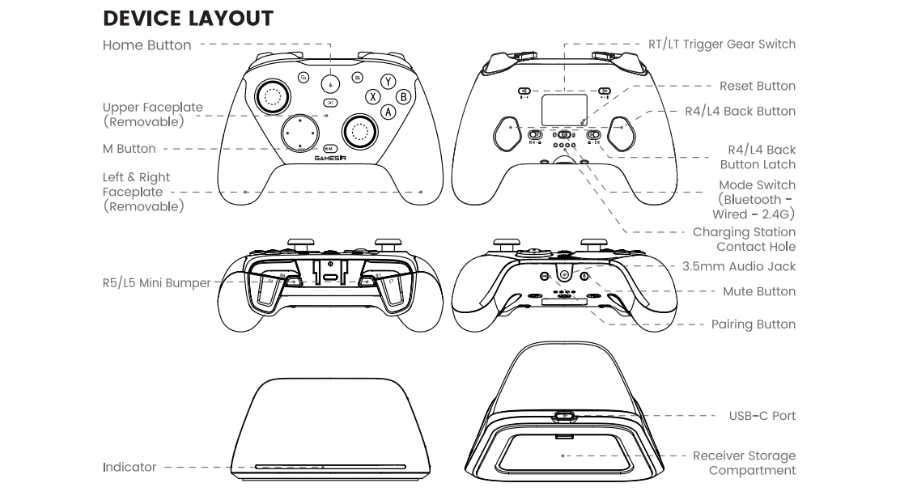
1.1 Layout phím bấm tay cầm Gamesir G7 Pro 8K PC
1.2 Các thao tác tùy chỉnh cơ bản trên tay cầm Gamesir
| Chức năng | Mô tả |
|---|---|
| Bật nguồn | Gạt Mode Switch phía sau tay cầm sang chế độ tương ứng rồi nhấn nút Home để khởi động tay cầm. |
| Tắt nguồn | Gạt Mode Switch sang vị trí Off (Ở giữa) để tắt nguồn, hoặc tay cầm sẽ tự động tắt sau 10 phút không hoạt động. (Ở giữa) để tắt nguồn, hoặc tay cầm sẽ tự động tắt sau 10 phút không hoạt động. |
| Pin yếu | Khi pin dưới 15%, đèn Home sẽ nhấp nháy đỏ. |
| Sạc | Có thể sạc tay cầm qua cổng USB-C hoặc dock sạc. Khi sạc lúc tay cầm đang tắt, đèn Home sẽ hiển thị tiến trình sạc bằng hiệu ứng đèn thở. |
1.3 Trạng thái kết nối tay cầm các mode: Màu đèn, tín hiệu,..
| Trạng thái | Đèn Home | Mô tả |
|---|---|---|
| Đã kết nối | Sáng liên tục | Thiết bị đã kết nối thành công. |
| Ghép nối (Pairing) | Nhấp nháy nhanh | Tay cầm đang ở chế độ ghép nối và có thể được thiết bị mới tìm thấy để kết nối. |
| Kết nối lại | Hiệu ứng thở chậm | Tay cầm sẽ tự động kết nối lại với thiết bị đã ghép nối thành công trước đó. Giữ nút Pairing để vào chế độ ghép nối thủ công. |
2 Hướng dẫn kết nối có dây, không dây tay cầm Gamesir G7 Pro 8K PC
| Nền tảng | Vị trí công tắc | Chế độ | Màu đèn báo | Cách chuyển đổi |
|---|---|---|---|---|
| PC / Switch / Android | Receiver Mode | USB | 🟢 | Gạt sang chế độ Receiver. |
| PC / Android / Apple | Bluetooth Mode | DS4 | 🔵 | Gạt sang chế độ Bluetooth, sau đó giữ Home + Y trong 2 giây. trong 2 giây. |
| Switch / Apple | Bluetooth Mode | Switch | ❤️ | Gạt sang chế độ Bluetooth, sau đó giữ Home + B  trong 2 giây. trong 2 giây. |
| Android | Bluetooth Mode | Android | 🟡 | Gạt sang chế độ Bluetooth, sau đó giữ Home + A  trong 2 giây. trong 2 giây. |
⚠ Sau khi kết nối thành công, có thể kiểm tra chế độ hiện tại bằng cách nhấn giữ nút M.
2.1 Kết nối với Windows
- KẾT NỐI USB
1. Gạt nấc kết nối sau tay cầm  sang chế độ USB và nhấn nút Home để bật.
2. Cắm USB vào cổng USB của thiết bị(Máy tính, TV, Laptop,..) và chờ bộ tay cầm kết nối.
3. Đèn Home sáng liên tục báo hiệu kết nối thành công.
*Nếu kết nối thất bại, hãy nhấn nút Ghép nối  trên bộ thu và giữ nút Ghép nối trên tay cầm để vào lại chế độ ghép nối. Nếu máy tính của bạn có nhiều cổng USB, hãy ưu tiên cắm vào cổng trực tiếp trên Mainboard (cổng phía sau case) để có độ trễ thấp nhất.
- KẾT NỐI CÓ DÂY
Kết nối tay cầm bằng cách cắm trực tiếp dây type vào cổng USB thiết bị.
- KẾT NỐI BLUETOOTH
1. Chuyển công tắc Chế độ trên tay cầm sang chế độ Bluetooth  và nhấn nút Home để bật nguồn.
2. Giữ cho đến khi đèn Home nhấp nháy nhanh màu xanh lam. Tìm “Wireless Controller” trong danh sách Bluetooth của thiết bị và nhấp vào để kết nối.
3. Đèn Home sáng liên tục báo hiệu kết nối thành công.
* Nếu kết nối thất bại, hãy giữ nút Ghép nối trên tay cầm để vào lại chế độ ghép nối.
2.2 Hướng dẫn kết nối điện thoại, máy tính bảng hoặc TV Android
- Chuyển công tắc chế độ trên tay cầm sang chế độ Bluetooth và nhấn nút Home để bật nguồn.
- Giữ cho đến khi đèn Home nhấp nháy nhanh màu vàng. Tìm “Gamesir-G7 Pro 8K” trong danh sách Bluetooth của thiết bị và nhấp để kết nối.
- Đèn Home sáng liên tục báo hiệu kết nối thành công.
* Nếu kết nối thất bại, hãy giữ nút Ghép nốitrên tay cầm để vào lại chế độ ghép nối.
2.3 Hướng dẫn kết nối AP
- Chuyển công tắc chế độ trên tay cầm sang chế độ Bluetoothđể bật nguồn. Nhấn giữ nút Home cho đến khi đèn Home nhấp nháy nhanh màu xanh lam. Tìm “DuolShok 4 Wireless”
- Giữ trong danh sách Bluetooth của thiết bị và nhấn để kết nối.
- Đèn Home sáng ổn định cho biết kết nối đã thành công.
* Nếu kết nối thất bại, hãy giữ nút Ghép nối trên tay cầm để vào lại chế độ ghép nối.
2.4 Hướng dẫn kết nối Chế độ G-Touch (Chức năng Map phím trên thiết bị Android)
- Chuyển công tắc chế độ trên tay cầm sang chế độ Bluetoothđể bật nguồn,
sau đó nhấn nút Home. - Giữ
 cho đến khi đèn Home nhấp nháy nhanh màu lục lam. Tìm “Gamesir-G7 Pro 8K_G” trong danh sách Bluetooth của thiết bị và nhấp để kết nối.
 - Đèn Home sáng liên tục báo hiệu kết nối thành công.
* Nếu kết nối thất bại, hãy giữ nút Ghép nốitrên tay cầm để vào lại chế độ ghép nối.
2.5 Hướng dẫn kết nối Switch 1 & 2
- Trên menu chính của Switch, vào “Controllers” – “Change Grip/Order”
- Chuyển công tắc chế độ trên tay cầm sang chế độ Bluetooth và nhấn nút Home để bật nguồn.
- Giữcho đến khi đèn Home nhấp nháy nhanh màu đỏ và chờ kết nối.
- Đèn Home sáng ổn định cho biết kết nối đã thành công.
* Nếu kết nối thất bại, hãy giữ nút Ghép nối trên tay cầm để vào lại chế độ ghép nối.
2.6 Hướng dẫn khởi động Switch 2
- Tháo rời cả hai bên của Joy-Con 2 khỏi Switch 2.
- Trên menu chính của Switch 2, chạm vào biểu tượng tay cầm và chọn [Change Grip/order] để vào chế độ ghép nối.
- Sau khi tay cầm được kết nối thành công với Switch 2, bạn vẫn chưa thể sử dụng được. Trên màn hình [Change Grip/order], --> vào search ở phía dưới, sau đó chạm vào biểu tượng của bất kỳ Joy-Con 2 nào.
Khi tay cầm rung, chức năng đánh thức đã được kích hoạt thành công.
* Quy trình này chỉ cần thiết cho lần thiết lập đầu tiên.
3. Tùy chỉnh nâng cao trên tay cầm
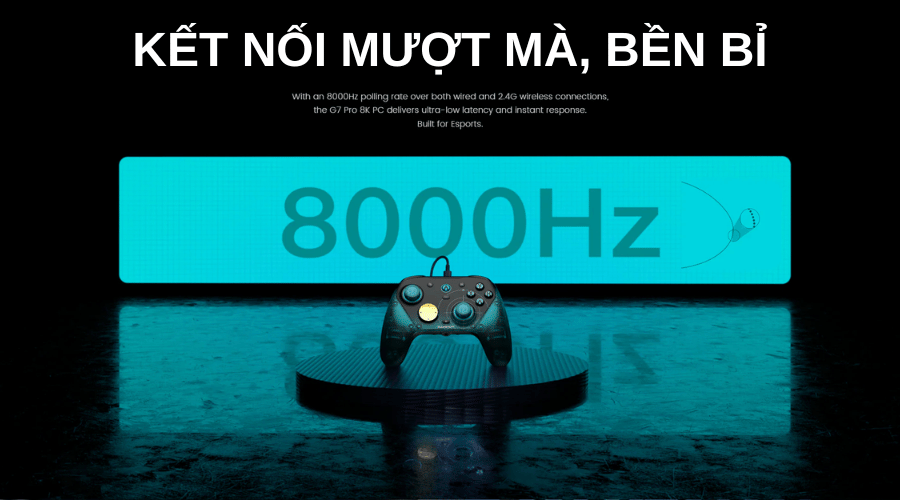
Với polling rate 8000Hz, hãy đảm bảo màn hình của bạn cũng có tần số quét cao (144Hz+) để cảm nhận rõ rệt sự mượt mà. Nếu ae đang chơi các tựa game như Apex Legends, CS2 hay FC Online, việc tinh chỉnh Deadzone và Hair Trigger sẽ giúp bạn chiếm ưu thế cực lớn so với đối thủ.
| Chức năng | Tổ hợp phím | Mô tả |
|---|---|---|
| Chuyển chế độ thủ công | View + Menu (giữ 2 giây) |
Chuyển đổi giữa các chế độ XInput / Switch / DS4.
*Chỉ khả dụng khi dùng receiver hoặc kết nối dây. |
| Thiết lập Macro | M + L4/R4/L5/R5 |
Giữ đồng thời M và nút L4/R4/L5/R5 --> Đèn Home nhấp nháy trắng chậm.
Nhấn tổ hợp nút muốn gán macro, sau đó nhấn lại L4/R4/L5/R5 để lưu và thoát. *Có thể ghi tối đa 32 thao tác, Nếu thoát mà không nhấn nút nào, macro vừa bấm sẽ bị xóa. |
| Chuyển cấu hình | M + Gạt cần Joystick phải |
Giữ M rồi gạt stick phải để đổi profile cấu hình:
• Config 1: Gạt lên • Config 2: Gạt sang trái • Config 3: Gạt sang phải • Config 4: Gạt xuống |
| Bật/Tắt Dead Zone | M + Ấn cần phải/ trái xuống (giữ 2 giây) |
Giữ M và nhấn giữ LS/RS trong 2 giây để bật/tắt Dead Zone cho stick tương ứng. |
| Turbo | M + nút tương ứng |
Giữ M rồi nhấn nút muốn gán Turbo để kích hoạt (A/B/X/Y/LB/RB/LT/RT)
Nhấn lặp lại để chuyển qua các mức: Turbo Off → Turbo Lv1 → Turbo Lv2 → Turbo Lv3. Nhấn đúp nút M để xóa toàn bộ cài đặt Turbo. |
| Hair Trigger Mode | M + LT/RT (giữ 2 giây) |
Khi trigger đang ở chế độ hành trình dài, giữ M và LT/RT trong 2 giây để bật/tắt Hair Trigger.
*Chỉ chỉnh khi Trigger phải ở chế độ hành trình dài. |
| Điều chỉnh rung | M + View/Menu |
Giữ M, nhấn View để giảm rung hoặc Menu để tăng độ rung. |
| Hoán đổi layout phím | M + A (giữ 2 giây) |
Giữ M và nút A trong 2 giây để hoán đổi layout nút A-B và X-Y. |
4. Hướng dẫn cách fix lỗi tay cầm Gamesir – Cân lại cần và reset tay cầm Gamesir G7 Pro 8k
4.1 Hướng dẫn cân lại cần – hiệu chỉnh (Calibration)
- Cân chỉnh Stick & Trigger
- Chuyển trigger sang chế độ hành trình dài (Long-Travel Mode).
- Giữ đồng thời View + Menu + Home trong 2 giây --> Đèn Home sẽ nhấp nháy trắng chậm (Đảm bảo không chạm vào trigger hoặc stick trong lúc bắt đầu)
- Nhấn nút A một lần.
- Xoay cả hai stick theo vòng tròn đầy đủ từ 2–3 vòng --> Nhấn hết hành trình cả hai trigger 3 lần.
- Cuối cùng, nhấn nút B để thoát --> Đèn Home đứng yên --> Hoàn tất
- Cân Gyroscope
- Đặt tay cầm trên bề mặt phẳng và ổn định.
- Giữ M + Capture trong 2 giây để bắt đầu hiệu chỉnh Gyroscope.
- Trong quá trình hiệu chỉnh, đèn Home sẽ nhấp nháy đỏ và xanh dương luân phiên.
- Khi đèn trở lại trạng thái bình thường, quá trình hiệu chỉnh đã hoàn tất.
4.2 Hướng dẫn reset tay cầm
Nếu tay cầm bị đơ hoặc các nút không phản hồi:
- Dùng vật nhỏ như que chọc sim, tăm nhọn và nhấn vào nút Reset nằm trong lỗ tròn phía sau tay cầm.
- Thao tác này sẽ buộc tay cầm tắt nguồn hoàn toàn.