
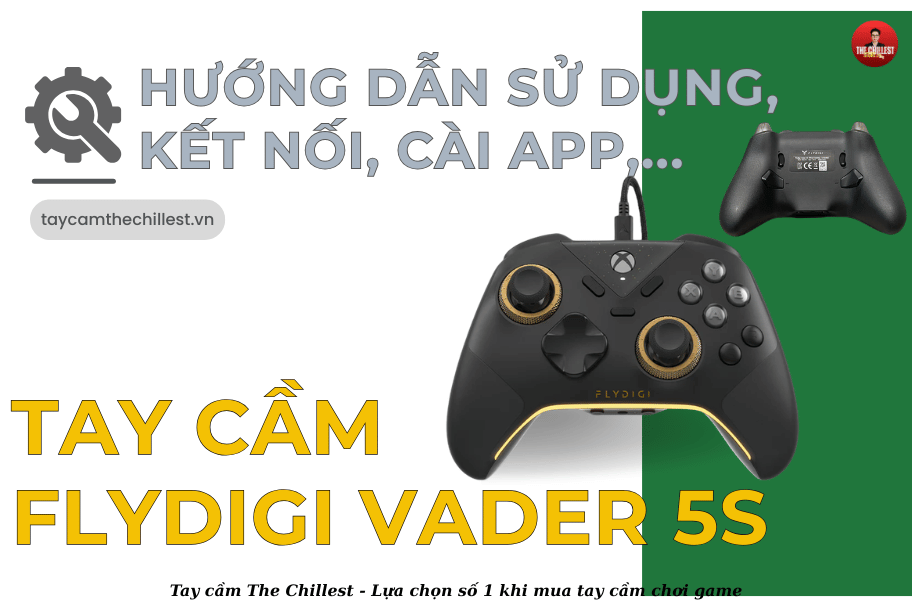
Hướng dẫn sử dụng tay cầm chơi game có dây FLYDIGI VADER 5S: Hướng dẫn kết nối, tải app, tùy chỉnh nâng cao và fix các lỗi thường gặp trên Vader 5s
Th3
Anh em mới rước Flydigi Vader 5S mà còn đang loay hoay chưa biết cách sử dụng? Đừng lo, dù là lính mới hay dân chuyên “try-hard”, bài viết này Chi Lét sẽ hướng dẫn anh em từ cách kết nối, tải app cho đến mẹo tùy chỉnh trong từng game. Chỉ với vài phút vọc vạch theo hướng dẫn này, anh em sẽ biến Vader 5S thành “đệ cứng” trên mọi chiến tuyến.
MUA TAY CẦM FLYDIGI VADER 5S CHÍNH HÃNG BẢO HẢNH 12T LỖI 1 ĐỔI 1
1. Cách bật/ Tắt và sạc pin cho Vader 5s
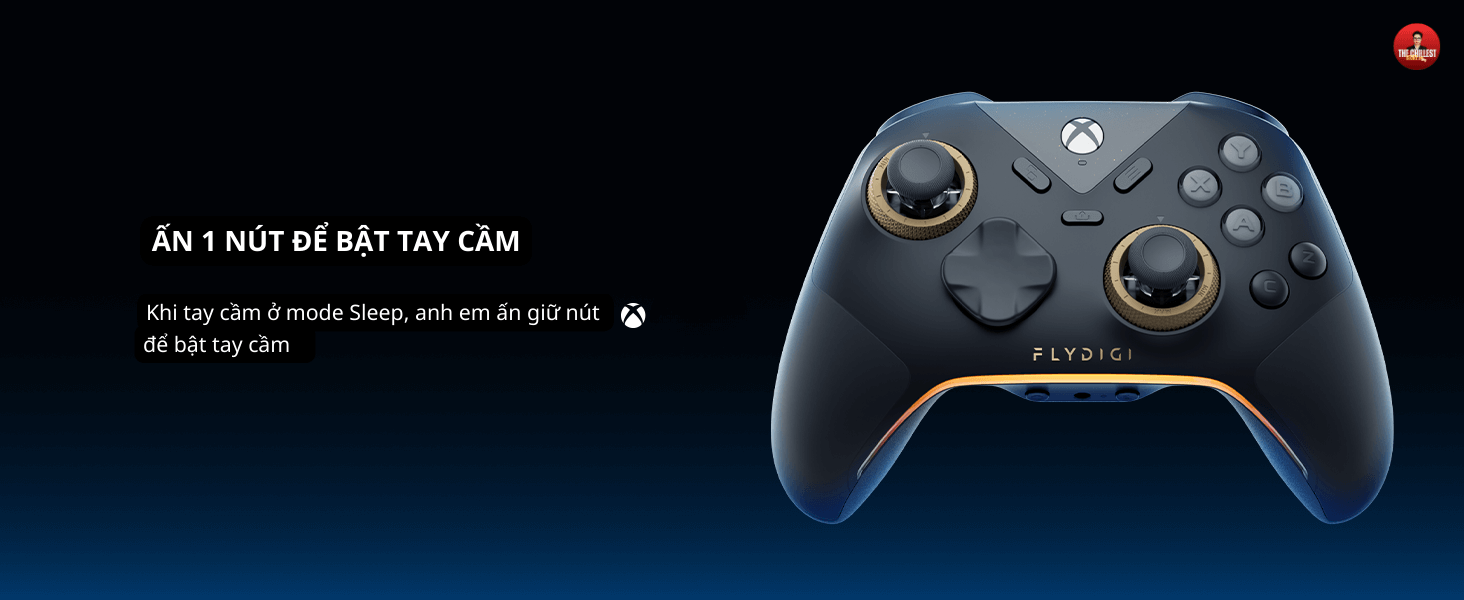
- Bật/ tắt tay cầm chỉ bằng một chạm
Khi tay cầm của ae đang ở chế độ ngủ, hãy ẤN NÚT LOGO XBOX trên tay cầm để bật.
Cách tắt tay cầm Vader 5s: Rút dây ra
- Cách sạc pin tay cầm
Tay cầm không sử dụng pin tích hợp, vì vậy không cần thay pin, sạc pin trong quá trình sử dụng.
2. Hướng dẫn kết nối Flydigi Vader 5s
Vader 5S chỉ hỗ trợ kết nối có dây, thường mang lại độ trễ đầu vào (input lag) thấp hơn so với kết nối không dây. Ae cắm trực tiếp dây trong box với PC hoặc máy Xbox để kết nối.
Hãy đảm bảo rằng máy chơi game Xbox (Series X|S, Xbox One) hoặc máy tính Windows 10/11 của anh em đã được bật nguồn.
Nếu kết nối KHÔNG thành công, ae có thể chuyển sang cổng khác trên thiết bị hoặc thử bằng dây khác để check. Vấn đề có thể do dây hoặc do cổng kết nối trên tay cầm hoặc thiết bị kết nối.
3. Hướng dẫn điều chỉnh lực trên cần Forceflex – khuyến nghị chỉnh vòng chỉnh nặng nhẹ trên tay cầm
Tương tự các dòng Vader 4 Pro, Vader 5 Pro hay Apex 5, Vader 5s trang bị vòng chỉnh nặng nhẹ, cho phép ae điều chỉnh lực từ 40gf đến 100gf. Ae có thể nhanh chóng điều chỉnh lực cản của cần điều khiển để phù hợp với các loại tựa game khác nhau. Để hiểu rõ về tính năng này, ae có thể hiểu:
Lực càng cao → cần càng nặng → kiểm soát chính xác hơn nhưng thao tác chậm hơn. Lực thấp → cần nhẹ → phản ứng nhanh nhưng dễ quá tay. Vì vậy, theo kinh nghiệm cày game lâu năm, Chi Lét khuyến nghị ae:
Game cần aim chính xác → tăng lực joystick.
Game cần phản xạ nhanh → giảm lực joystick.
| Thể loại game | Lực khuyến nghị | Lý do |
| FPS / Shooting (COD, Apex, PUBG, Valorant Controller) | 70–100gf |
Cần nặng giúp aim ổn định, micro-adjust chính xác, hạn chế overshoot khi tracking mục tiêu. Pro thường thích 80–90gf. |
| TPS / Action (GTA, Genshin, Monster Hunter) | 60–80gf |
Cân bằng giữa xoay camera nhanh và kiểm soát nhân vật mượt. |
| Racing (Forza, NFS) | 50–70gf | Cần vừa phải giúp điều khiển lái mượt và giữ line ổn định khi vào cua. |
| Sports (FIFA, NBA) | 50–65gf | Cần nhẹ vừa giúp đổi hướng nhanh, skill move linh hoạt. |
| Fighting / Platformer | 40–55gf | Cần nhẹ để input nhanh, combo và di chuyển phản xạ tốt. |
Setup phổ biến: Trái nhẹ – Phải nặng để tối ưu cả di chuyển và ngắm bắn.
4. Hướng dẫn tải app và setting các nút lập trình bổ sung
4.1 Hướng dẫn tải app cho tay cầm chơi game Flydigi Vader 5s
Mặc dù tay cầm FLYDIGI VADER 5S có thể sử dụng mà không cần phần mềm bổ sung. Tuy nhiên ae có thể cài đặt phần mềm “Flydigi Space Station for Xbox” để tùy chỉnh nâng cao. Phần mềm này cho phép ae:
- Button Mapping: Remap (gán lại) bất kỳ nút nào hoặc thiết lập macro nhanh chóng mà không cần phải tìm sâu trong menu.
- Tùy chỉnh Trigger & Joystick: Điều chỉnh độ căng cần, chế độ trigger và độ nhạy cho từng profile riêng.
- Quản lý Profile: Lưu nhiều cấu hình khác nhau cho từng game hoặc phong cách chơi và chuyển đổi ngay lập tức.
- Cập nhật Firmware: Luôn cập nhật tay cầm với các bản firmware mới nhất để cải thiện hiệu năng.
- Điều chỉnh cài đặt màu sắc, hiệu ứng cho dải đèn LED RGB.
- Tùy chỉnh 10 mức độ rung.
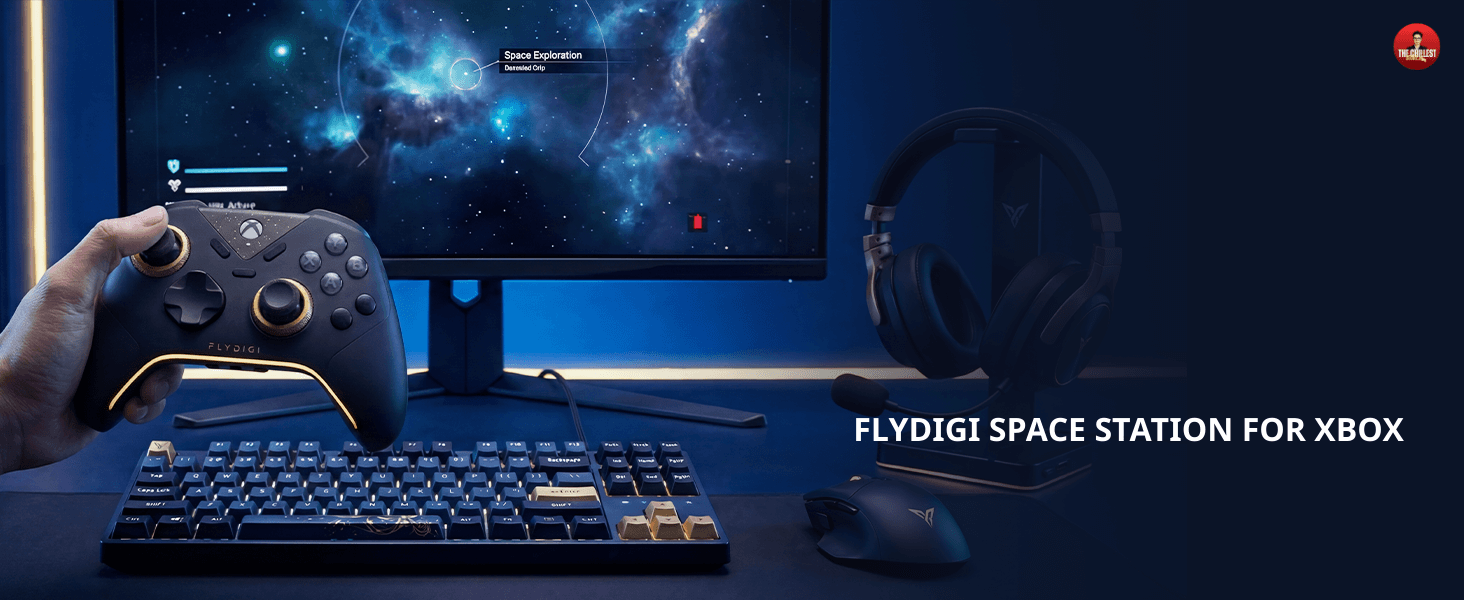
Tải xuống từ trang web chính thức của FLYDIGI hoặc Microsoft Store, hoặc “Flydigi Space Station for Xbox“
4.2 Hướng dẫn setting 6 nút phụ, sử dụng 6 nút phụ trên Vader 5s làm sao cho hiệu quả?
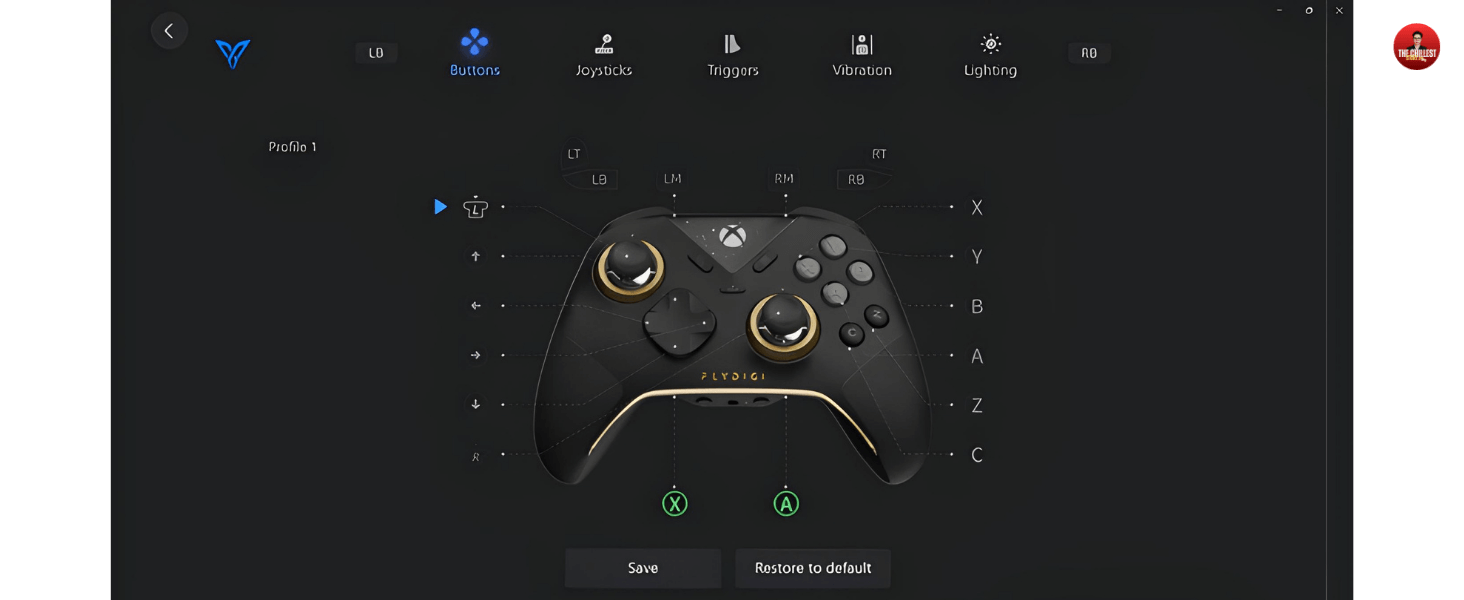
Tay cầm bao gồm 6 nút lập trình bổ sung:
- Hai nút phía sau cố định có thể tùy chỉnh (M1, M2)
- Hai nút vai nhỏ bổ sung (LM, RM)
- Hai nút mặt trước C&Z độc quyền của FLYDIGI có thể tùy chỉnh
Sử dụng 6 nút phụ như thế nào cho hiệu quả?
Theo hướng dẫn của Flydigi, ae có thể tham khảo hướng dẫn sử dụng 6 nút phụ cho hiệu quả:
- FPS: Gán nhảy, cúi (crouch), thay đạn, cận chiến vào các nút sau lưng, giúp bạn vừa aim, vừa di chuyển và bắn cùng lúc.
- Game đua xe: Gán sang số, phanh tay (handbrake) hoặc boost để thao tác nhanh hơn mà không cần đổi cách cầm tay cầm.
- Game đối kháng: Thiết lập combo phức tạp hoặc nút modifier vào một nút để ra đòn nhanh và ổn định hơn.
- Action / RPG: Gán né (dodge), phím tắt kỹ năng hoặc dùng vật phẩm để giảm di chuyển tay và hạn chế bấm nhầm (mis-input)
5. Tùy chỉnh âm lượng, rung, trực tiếp bằng các tổ hợp phím trên tay cầm
5.1 Điều chỉnh âm lượng nhanh
- Điều chỉnh âm lượng đầu ra nhanh: FN + Cần điều khiển trái lên/xuống.
- Điều chỉnh âm lượng đầu vào nhanh: FN + Cần điều khiển bên phải lên/xuống.
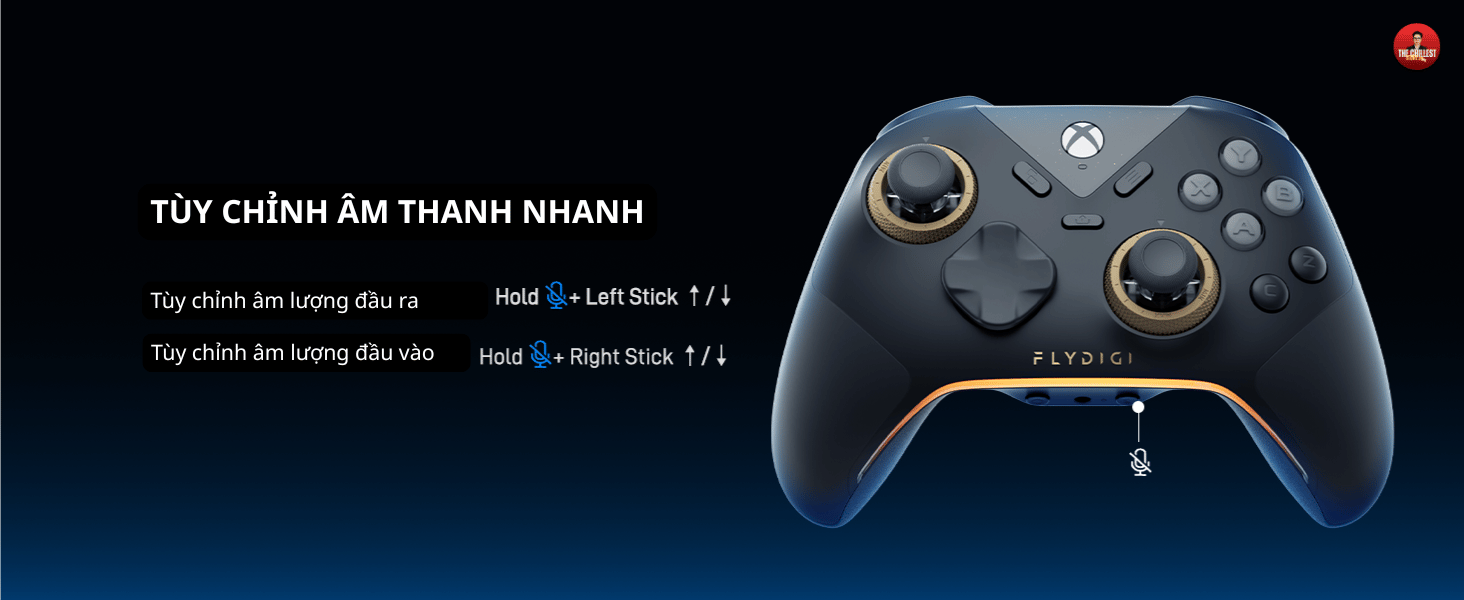
5.2 Gán phím nhanh
Để gán lại chức năng cho các nút bổ sung (C, Z, M1, M2, LM, RM) mà không cần phần mềm:
- Bước 1: Ấn giữ FN (nằm bên dưới nút Xbox) + Nút cần gán (C, Z, M1, M2, LM hoặc RM) trong 1,5s → Đèn nhấp nháy
- Bước 2: Nhấn nút muốn gán chức năng (ví dụ: A, B, X, Y, LB, RB, LT, RT, v.v.).--> Đèn đứng yên → Thành công
Để có thêm các tính năng tùy chỉnh và thiết lập phím nâng cao, hãy tùy chỉnh trên phần mềm “Flydigi Space Station for Xbox”.
5.3 Điều chỉnh độ rung nhanh chóng ngay lập tức
- Điều chỉnh rung nhanh: FN + Cần phải lên/xuống. (Có 6 mức điều chỉnh)
- Điều chỉnh kích hoạt xung lực nhanh: FN + Cần điều khiển trái lên/xuống. (Có 6 mức điều chỉnh)
Phần mềm FLYDIGI cung cấp 10 cấp độ điều chỉnh độ rung để kiểm soát chính xác hơn.
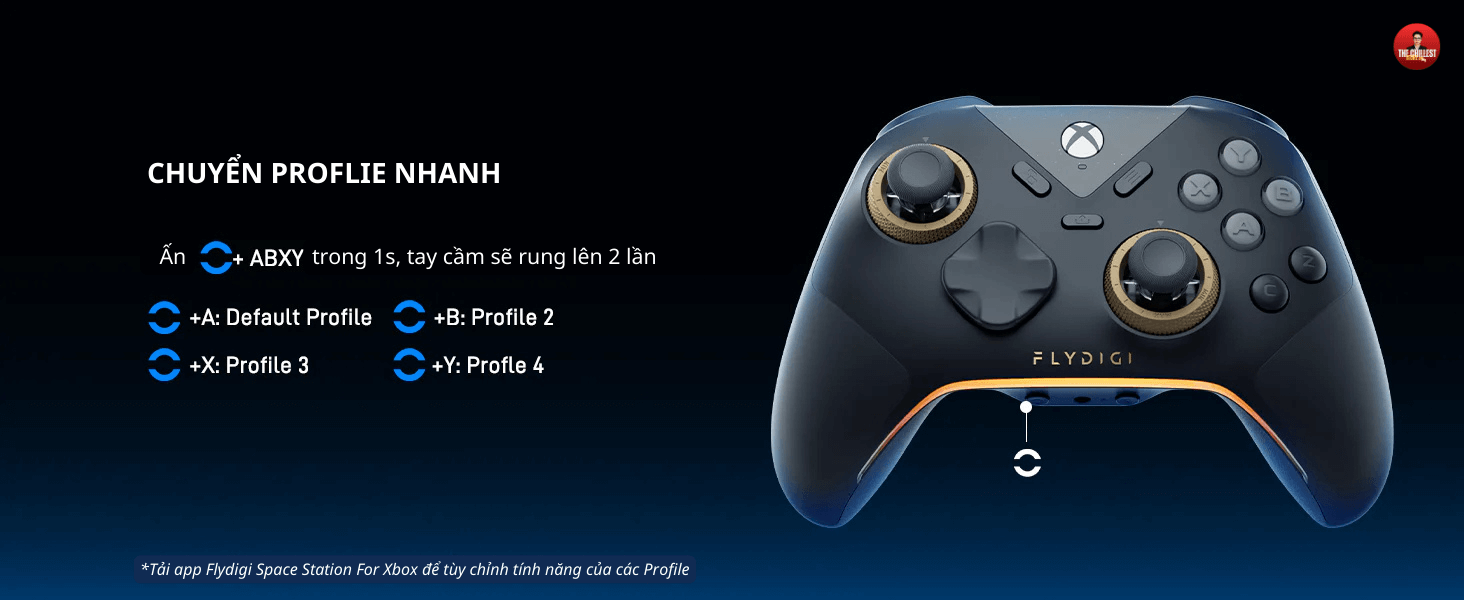
5.4 Chuyển đổi Profile nhanh
Để chuyển đổi giữa các hồ sơ đã lưu:
- Nhấn FN + A trong 1 giây: Kích hoạt hồ sơ mặc định.
- Nhấn FN + B trong 1 giây: Kích hoạt Hồ sơ 2.
- Nhấn FN + X trong 1 giây: Kích hoạt Hồ sơ 3.
- Nhấn FN + Y trong 1 giây: Kích hoạt Hồ sơ 4.
Lưu ý: Tay cầm sẽ rung hai lần để xác nhận cấu hình
5.5 Chuyển đổi trigger LINEAR và MICRO-SWITCH?
- Trigger Linear:
Dùng khi cần điều khiển mượt và chính xác theo lực nhấn – ví dụ tăng tốc, phanh xe từ từ hoặc các tình huống mà độ nhấn trigger ảnh hưởng trực tiếp đến gameplay.
- Trigger Micro-switch:
Phù hợp khi tốc độ phản hồi quan trọng hơn – như game bắn súng, hành động nhanh, hoặc khi bạn cần phản hồi click gần như tức thì.
Chỉ cần gạt trigger lock để chuyển đổi, không cần vào menu hay thiết lập phức tạp.
6. Hướng dẫn bảo quản, sử dụng tay cầm Flydigi Vader 5s bền bỉ
Để đảm bảo tuổi thọ và hiệu suất tối ưu của bộ điều khiển FLYDIGI VADER 5S, ae có thể tham khảo các hướng dẫn bảo trì:
- Vệ sinh: Thấm ướt vải bằng nước (50% Cồn 70 độ và 50% nước ấm) hoặc dung dịch tẩy rửa nhẹ. Tránh sử dụng hóa chất mạnh hoặc vật liệu mài mòn.
- Bảo quản bộ điều khiển ở nơi sạch sẽ, khô ráo, tránh ánh nắng trực tiếp, nhiệt độ quá cao hoặc quá thấp và bụi bẩn quá nhiều.
- Đối với dây cáp: Tránh bẻ cong hoặc kéo mạnh cáp USB. Cất giữ gọn gàng để tránh bị rối và hư hỏng.
- Tránh chất lỏng: Tránh để bộ điều khiển tiếp xúc với chất lỏng để tránh hư hỏng bên trong.
Chính sách bảo hành tay cầm FLydigi Vader 5s
Tại Tay cầm The Chillest, Vader 5s được bảo hành 12 tháng lỗi 1 đổi 1 với tất cả các lỗi từ NSX, lỗi gãy cần, gãy trigger. Hết hạn bảo hành, hỗ trợ ae sửa chữa với chi phí hợp lý tới trọn dòng đời sản phẩm. Anh em chưa có Vader 5S trong tay? Ghé ngay The Chillest để chốt đơn với giá ‘hạt dẻ’, nhận kèm Voucher 50K và gói hỗ trợ kỹ thuật 1-1 cực tận tâm từ Chi Lét nhé!
7. Một số lỗi thường gặp trên tay cầm Flydigi Vader 5s và cách khắc phục
PC/ Xbox không nhận diện tay cầm:
- Hãy đảm bảo cáp USB được kết nối chắc chắn với cả bộ điều khiển và máy chơi game/máy tính.
- Hãy thử kết nối với một cổng USB khác.
- Khởi động lại máy tính hoặc máy chơi game Xbox
- Hãy đảm bảo hệ điều hành của bạn (Windows 10/11) đã được cập nhật lên phiên bản mới nhất.
Nếu sử dụng trên PC, hãy kiểm tra Trình quản lý thiết bị để xem bộ điều khiển có được liệt kê hay không và có vấn đề gì về trình điều khiển. Nên cài đặt phần mềm “Flydigi Space Station for Xbox” để kiểm tra các bản cập nhật firmware.
Cần điều khiển bị trôi hoặc không chính xác:
- Các cần điều khiển hiệu ứng Hall được thiết kế để ngăn ngừa hiện tượng trôi lệch. Nếu bạn gặp sự cố, hãy thử cân lại cần bằng phần mềm “Flydigi Space Station for Xbox”
- Hãy đảm bảo không có vật cản nào gây vướng víu khi sử dụng cần điều khiển (Núm bọc cần loại dày)
Các nút không phản hồi:
- Kiểm tra xem các nút có bị gán lại chức năng sai không. Khôi phục về cấu hình mặc định bằng chức năng chuyển đổi cấu hình nhanh (FN + A).
- Hãy đảm bảo phần mềm điều khiển được cập nhật lên phiên bản mới nhất thông qua phần mềm Flydigi.
Các vấn đề về chế độ rung:
- Điều chỉnh cường độ rung bằng cách sử dụng tính năng điều chỉnh nhanh (FN + Cần điều khiển phải/trái lên/xuống).
- Kiểm tra cài đặt rung trong phần mềm “Flydigi Space Station for Xbox”.
Giắc cắm âm thanh không hoạt động:
- Hãy đảm bảo tai nghe của bạn được cắm chặt vào giắc cắm âm thanh 3.5mm.
- Kiểm tra cài đặt điều chỉnh âm lượng nhanh (FN + Cần điều khiển Trái/Phải Lên/Xuống).
- Hãy thử kết nối tai nghe với thiết bị khác để xác nhận xem nó có hoạt động bình thường hay không.
Vẫn còn vướng mắc hay gặp lỗi lạ? Đừng ngần ngại nhắn tin cho shop hoặc để lại bình luận phía dưới. Đội ngũ kỹ thuật của The Chillest luôn sẵn sàng giải cứu anh em 24/7 để cuộc chơi không bị gián đoạn!