
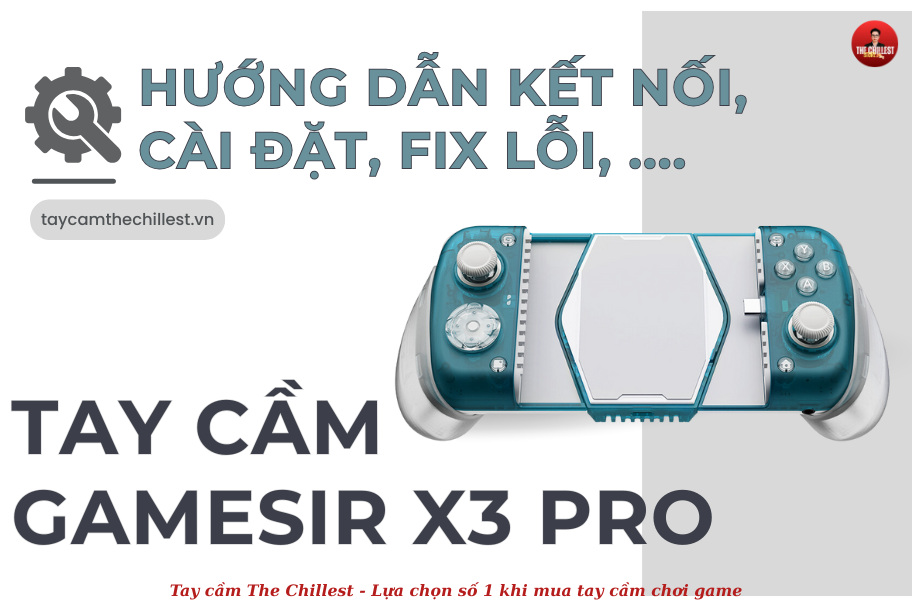
Hướng dẫn sử dụng Gamesir X3 Pro, Hướng dẫn tải app, Cách kết nối, Cách sạc, Cài đặt tính năng chuyên sâu – Tay cầm Mobile tích hợp tản nhiệt
Th11
Gamesir X3 Pro – combo “2-in-1” cực đã đã chính thức đổ bộ tại shop Tay cầm The Chillest, trở thành must-have cho ae game mobile. Với thiết kế telescopic cắm cổng Type-C trực tiếp và ăn điểm hơn với tản nhiệt tích hợp. X3 Pro xứng đáng là “vũ khí” để ae cày sâu quốc bẫm những trận game đồ họa nặng như Genshin Impact, PUBG Mobile, FPS,…
Bài viết này chính là hướng dẫn sử dụng Gamesir X3 Pro chi tiết nhất, biến X3 Pro thành một pro-tool thực thụ. Bắt đầu ngay để master em nó cùng The Chillest!
1. Mô tả Gamesir X3 Pro và tương thích thiết bị
[Xem ngay giá Gamesir X3 Pro tốt nhất hôm nay]
Tương thích thiết bị:
- Android 8.0 trở lên
- Kích thước thiết bị tương thích: 110-180mm / 4.33-7.09in (Phù hợp với hầu hết các mẫu điện thoại hiện nay)
- Anh em có thể kiểm tra tựa game yêu thích của mình có tương thích với tay cầm không TẠI ĐÂY
Sản phẩm bao gồm:
|
|
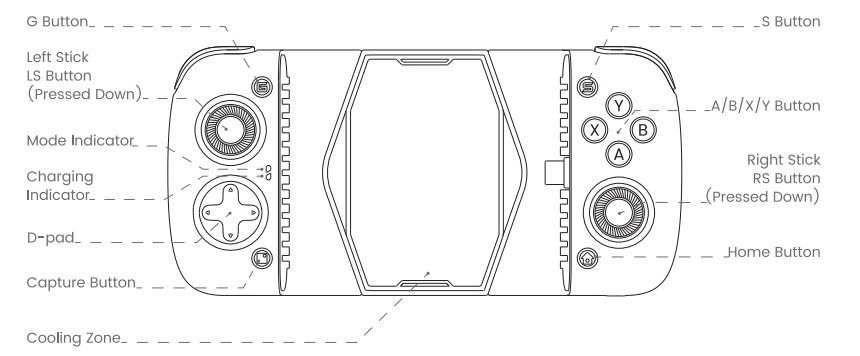
Layout tay cầm mobile Gamesir X3 pro
2. Hướng dẫn cách lắp điện thoại vào tay cầm Gamesir X3 Pro và cách kết nối tay cầm
| 1. Căn chỉnh đầu nối Type-C với cổng của điện thoại |  |
| 2. Mở rộng bộ điều khiển và đặt điện thoại |  |
| 3. Thu gọn bộ điều khiển để hoàn tất kết nối |  |
2.1 Trạng thái kết nối tay cầm với điện thoại
| Trạng thái bộ điều khiển | Mô tả chỉ báo |
| Kết nối thành công | Đèn báo sáng đứng yên |
| Kết nối không thành công | Đèn báo nháy nhanh trong 30s rồi tắt |
| Sạc pass-through charging thành công: Vừa sạc tay cầm – vừa sạc điện thoại | Đèn báo sạc sáng đứng yên |
| Tay cầm được sạc nhưng không qua chế độ pass-through charging | Đèn báo sạc nhấp nháy trong 10 giây rồi tắt |
| Đã bật chức năng làm mát | Đèn báo làm mát sáng đứng yên |
*Một số điện thoại Android cần bật chức năng OTG để cấp nguồn và sử dụng bộ điều khiển.
2.2 Hoạt động cơ bản: Hướng dẫn bật tắt/ Sạc pin tay cầm
| Bật nguồn | Kết nối điện thoại, tablet quaType-C để tự động bật nguồn. |
| Tắt nguồn | Nhấn và giữ nút Home trong 5 giây để tắt nguồn. |
| Chế độ chờ | Tự động tắt nguồn nếu không có thao tác nào trong vòng 10 phút khi được kết nối.
Ở chế độ chờ, nhấn bất kỳ nút nào trong số A/B/X/Y/Home để đánh thức bộ điều khiển. |
| Sạc xuyên qua (pass-through charging) | Khi kết nối với thiết bị, điện thoại có thể được sạc qua cổng Type-C ở phía dưới tay cầm và đèn báo sạc màu trắng khi sạc |
2.3 Đèn báo dựa vào Nền tảng và Chế độ kết nối
| Nền tảng | Nền tảng | Màu đèn | Phương pháp chuyển đổi |
| Android/iOS | DS5 | Trắng | Nhấn và giữ  trong 2 giây trong 2 giây |
| Android | Android | Xanh đậm | |
| G-Touch | Xanh nhạt | Qua ứng dụng GameSir |
3. Tùy chỉnh tính năng chuyên sâu với X3 Pro: Turbo, Chuyển Layout ABXY, Tùy chỉnh rung, Tăng/ Giảm âm lượng,…
| Tính năng | Tổ hợp phím | Mô tả |
|---|---|---|
| Switch Mode | Nhấn giữ G + S trong 2 giây | Chuyển đổi giữa chế độ DS5 và HID |
| Bật/ tắt TURBO | Nhấn Capture + nút tương ứng | Các nút hỗ trợ Turbo: A/B/X/Y/LB/RB/LT/RT Nhấn 2 lần nút Capture để xoá toàn bộ cài đặt Turbo |
| Tùy chỉnh tốc độ tản nhiệt | Nhấn S + D-pad ⬆️/⬇️ | Tăng/giảm công suất quạt tản nhiệt Cần sử dụng với củ sạc tối thiểu 9V/3A |
| Sạc xuyên qua (Pass-through Charging) | Nhấn S + D-pad ➡️ | Bật/tắt chế độ sạc xuyên suốt (Pass-through) Cài đặt vẫn được lưu sau khi restart |
| Tùy chỉnh rung | Nhấn Capture + G/S | Tăng/giảm cường độ rung |
| Đổi Layout | Nhấn giữ Capture + A trong 2 giây | Đổi vị trí phím giữa A↔B và X↔Y |
| Tùy chỉnh âm thanh | Nhấn HOME + D-pad ⬆️/⬇️ | Tăng/giảm âm lượng hệ thống khi ở chế độ HID |
4. Cân lại cần Analog (Cân lại cần Joysticks) cho Gamesir X3 Pro
1. Ấn giữ để vào chế độ hiệu chuẩn. Khi đèn báo chế độ nhấp nháy màu trắng, nghĩa là đã vào chế độ hiệu chuẩn thành công.
2. Xoay hết cần gạt trái và phải ba lần. Cuối cùng, nhấn  để thoát chế độ hiệu chuẩn, đèn báo chế độ sẽ trở về màu chế độ ban đầu.
4.1 Hướng dẫn cân con quay hồi chuyển (Cân lại Gyro)
Đặt bộ điều khiển nằm ngang trên bề mặt phẳng và nhấn  cho đến khi đèn báo chế độ nhấp nháy màu đỏ và xanh lam. Khi đèn báo chế độ trở về màu chế độ, quá trình hiệu chuẩn đã hoàn tất.
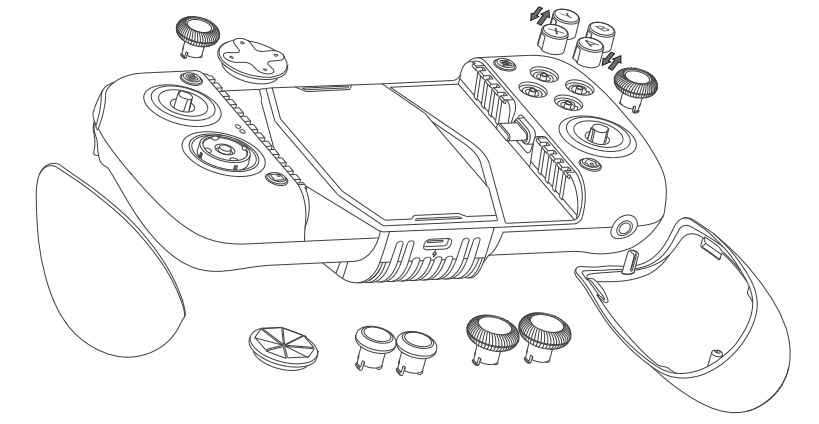
4.2 Tháo lắp – Tùy chỉnh các phím trên tay cầm
Các nút ABXY sử dụng thiết kế nam châm, cho phép người dùng tháo ra và đổi layout giữa Y X / B A và Y X / B A (giữ nguyên đúng vị trí icon như ảnh).
5. Cách tải ứng dụng “GameSir” cho tay cầm chơi game
Truy cập website gamesir.hk trên điện thoại hoặc quét mã QR bên phải để tải ứng dụng GameSir.
Dùng ứng dụng GameSir để tùy chỉnh con quay hồi chuyển (gyroscope), test phím, nâng cấp firmware, và nhiều tính năng khác.
[HƯỚNG DẪN CẬP NHẬP PHẦN MỀM GAMESIR]
6. Chính sách bảo hành Gamsir X3 Pro tại Shop tay cầm The Chillest
Với The Chillest, việc mua Gamesir X3 Pro không chỉ là sở hữu một chiếc tay cầm xịn sò mà còn nhận lại trải nghiệm gaming trọn vẹn. Chúng tôi hiểu rằng, không gì tụt mood hơn việc trải nghiệm game bị gián đoạn, bực bội khi mua hàng. Chính vì thế, khi mua hàng tại The Chillest, ae sẽ nhận chính sách hậu mãi chuẩn Gamesir để bạn luôn tự tin max-setting mọi cuộc chơi:
🔥 Lợi Ích Vàng – Đảm Bảo Trải Nghiệm Không Gián Đoạn:
- Lỗi 1 Đổi 1 trong 12 tháng: Mọi sản phẩm đều được kích hoạt bảo hành tự động ngay khi mua. Nếu sản phẩm phát sinh lỗi từ nhà sản xuất, bạn sẽ được Đổi Mới Ngay Lập Tức trong 12 tháng, không phải chờ đợi sửa chữa (Tránh tuyệt đối cảm giác “mất mood” vì phải xa rời tay cầm).
- Hỗ trợ Kỹ thuật Trọn Đời: Dù hết hạn bảo hành, đội ngũ The Chillest vẫn luôn sẵn sàng hỗ trợ sửa chữa với chi phí hạt dẻ nhất. Bạn không bao giờ bị “bỏ rơi” với chiếc tay cầm của mình.
- Quy trình Bảo hành siêu tốc (Tối đa 7 Ngày làm việc): Chúng tôi cam kết thời gian xử lý bảo hành nhanh chóng. Nếu quá trình xử lý kéo dài, chúng tôi sẵn sàng cung cấp Tay Cầm Thay Thế để bạn không bị lỡ nhịp bất cứ trận chiến nào.
- Điều kiện Đơn Giản, Hỗ trợ Online: Quy trình đơn giản, chỉ cần giữ lại Thẻ Bảo Hành hoặc Mã Đơn Hàng. Bạn có thể gửi yêu cầu bảo hành online (qua CSKH) bằng cách cung cấp video lỗi rõ ràng.
Kết luận: Mua Gamesir X3 Pro tại The Chillest, bạn mua chất lượng và sự tin cậy. Hãy tập trung chill và slay trong game, phần rủi ro đã có Chi Lét lo!
CÂU HỎI THƯỜNG GẶP KHI CHƠI GAMESIR X3 PRO
1. Gamesir X3 Pro có cần sạc pin không?
Gamesir X3 Pro không có pin tích hợp mà lấy nguồn trực tiếp từ điện thoại thông qua cổng Type-C. Tản nhiệt phải được cấp nguồn từ nguồn điện ngoài (cổng sạc, sạc dự phòng) hoặc chính điện thoại qua cáp đi kèm.
2. Có thể sử dụng Gamesir X3 Pro với điện thoại iPhone/iOS được không?
Gamesir X3 Pro chỉ tương thích với hệ điều hành Android (từ 8.0 trở lên) do cơ chế kết nối vật lý và cấp nguồn. Các thiết bị iOS sẽ không được hỗ trợ.
3. Tản nhiệt bán dẫn có gây hại gì cho điện thoại không?
Tản nhiệt bán dẫn an toàn khi sử dụng đúng cách. Tuy nhiên, nếu sử dụng trong thời gian rất dài và trong môi trường có độ ẩm cao, có thể xảy ra hiện tượng ngưng tụ hơi nước nhẹ. Nên tắt tản nhiệt khi không sử dụng.
4. Nếu không tải App GameSir thì có chơi được không?
Bạn vẫn có thể chơi được các game hỗ trợ tay cầm gốc (Native Controller Support). Tuy nhiên, để sử dụng tính năng Key Mapping (Giả lập phím) cho các game không hỗ trợ tay cầm, nâng cấp Firmware hoặc tùy chỉnh chuyên sâu, bạn bắt buộc phải cài đặt App GameSir.
5. Tôi không thể bật bộ tản nhiệt, hoặc sạc qua cổng USB không hoạt động?
Có vẻ như giao thức PD đang gặp sự cố với một số mẫu điện thoại nhất định, dẫn đến việc phân phối điện không hợp lệ.
Giải pháp: Thay đổi thứ tự kết nối điện thoại và cáp sạc.
VD: Nếu kết nối điện thoại với tay cầm > cắm bộ sạc vào cổng USB C của Gamepad > quạt không tự động chạy.
Sau đó, hãy thử chuyển thứ tự sang: Sạc > Cổng USB của Gamepad > Quạt tự động bật > sau đó kết nối điện thoại.
6. Tôi không thể kết nối X3 Pro với điện thoại Android và đèn báo liên tục nhấp nháy chậm?
Vui lòng làm theo 3 bước khắc phục sự cố dưới đây:
1. Tay cầm đã được kết nối vật lý hoàn toàn chưa? --> Tháo ốp lưng điện thoại.
2. Đảm bảo chức năng OTG đã được bật trong cài đặt điện thoại (thường có trên các điện thoại Xiaomi, OPPO, VIVO, Realme và iQOO).
3. Đảm bảo tính năng gỡ lỗi USB trên điện thoại của bạn đã được bật.
7. Tôi phải làm gì nếu các phím trên X3 Pro dường như bị nhấn nhiều lần sau mỗi lần nhấn và đèn báo nhấp nháy?
Chức năng Turbo đang bật. Vui lòng nhấn 2 lần vào nút Capture để tắt Turbo.
8. Tôi gặp vấn đề về cần bị trôi hoặc các vấn đề khác liên quan đến cần trên X3 Pro, tôi phải làm gì?
Vui lòng thử cân lại cần theo hướng dẫn bên trên
9. Sạc qua không hoạt động trên điện thoại của tôi:
- Đảm bảo chức năng OTG được bật trong cài đặt điện thoại (thường có trên điện thoại Xiaomi, OPPO, VIVO, Realme và iQOO).
- Hãy thử thay đổi thứ tự kết nối cáp sạc và kết nối bộ điều khiển.
- Hãy thử sử dụng bộ sạc hỗ trợ giao thức PD chuẩn (Tối đa 9V 3A) hoặc thay thế cáp.
- Nếu tất cả các bước trên không thành công, rất có thể giao thức PD của thiết bị không tương thích.
- Dòng điện đầu vào tối đa của bộ điều khiển: 9V/3A, các mẫu điện thoại di động phổ biến hỗ trợ sạc qua. Vì bộ sạc sạc điện thoại thông qua bộ điều khiển nên cả điện thoại và bộ sạc đều cần hỗ trợ giao thức PD2.0 trở lên, cấu hình công suất tối đa của bộ điều khiển đến bộ sạc và cấu hình công suất của điện thoại có thể là 9V/3A và công suất cụ thể có thể sạc cho điện thoại phụ thuộc vào giới hạn của hệ thống điện thoại.