
Hướng dẫn sử dụng tay cầm dành cho điện thoại, switch Gamesir G8 Plus: Hướng dẫn kết nối, tải app, tùy chỉnh chuyên sâu, cân lại cần & reset
Th11
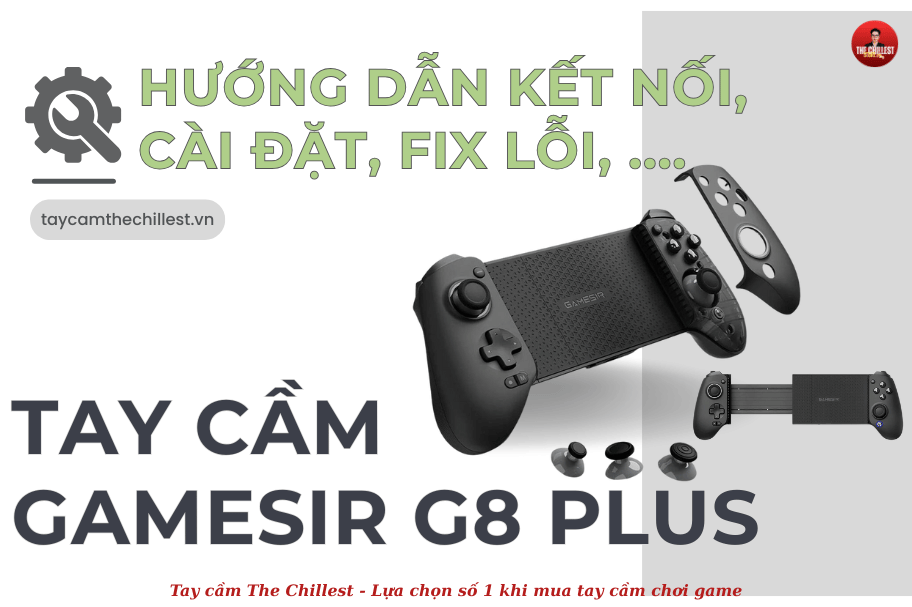
Tay cầm GameSir G8 Plus (Bản nâng cấp của Gamesir G8 Galileo) là một trong những tay cầm dành cho di động dạng Telescopic (kéo giãn) được cộng đồng game thủ đánh giá cao nhất hiện nay. Tại bài viết này, Chi Lét sẽ hướng dẫn chi tiết cách sử dụng tay cầm, việc nắm rõ các thao tác kết nối, tải App, tùy chỉnh chuyên sâu, cân lại cần và reset giúp ae thuần tay cầm một cách nhanh nhất. Bài viết này sẽ là cẩm nang A-Z hướng dẫn bạn làm chủ GameSir G8 Plus.
Xem Ngay Ưu Đãi Giảm Giá GameSir G8 Plus Hôm Nay
1. Hướng dẫn cách Bật/ Tắt/ Sạc pin cho tay cầm Gamesir G8 Plus
- Giữ nút
 1s để bật
 - Giữ nút 5s để tắt
- Khi ae kéo tay cầm ra, tay tự động bật
- Bình thường, tay cầm sẽ tắt khi ae thu lại. Tuy nhiên, ở chế độ G – Touch, nó sẽ duy trì bật
Cách sạc pin tay cầm Mobile
- Chỉ nên sạc bằng dây sạc chuyên dụng đi kèm mới giữ được pin khỏe & bền bỉ. CÁCH SẠC PIN TAY CẦM CHUẨN
- Cả pin trái và phải đều sạc khi bộ điều khiển được gập lại.
- Tay cầm không tự động tắt nguồn khi gập lại trong khi sạc. Ở chế độ sạc, đèn báo sẽ nháy và báo mức pin hiện tại.
2. Hướng dẫn kết nối Gamesir G8 Plus với các thiết bị: Andoird, IOS, Switch, …
Gamesir G8 Plus tương thích với các thiết bị: Android 8.0 trở lên/ Switch/ IOS 13 trở lên

2.1 KẾT NỐI VỚI ANDROID QUA BLUETOOTH
- Khi tay tắt nguồn, ấn giữ
 để bật: Nút nháy vàng
 - Mở Bluetoth, chọn “GameSir-G8+” để ghép nối
- Đèn màu vàng đứng yên là Kết nối thành công
* Chỉ kết nối 1 lần duy nhất, lần thứ 2, ae ấn nút để bật & tay tự động kết nối.
2.2 KẾT NỐI VỚI IOS QUA BLUETOOTH 
- Khi tay tắt nguồn, ấn giữ
 để bật: Nút nháy xanh dương
 - Mở Bluetoth, chọn “DUOLSHOK 4 Wireless Controller” để ghép nối
- Đèn màu cam đứng yên là Kết nối thành công
Ae có thể thay đổi màu nút trong chế độ này ở “Settings-General-Game Controllers” trên điện thoại. Khi giữ nút M, nó sẽ có màu xanh dương.
* Chỉ kết nối 1 lần duy nhất, lần thứ 2, ae ấn nút để bật & tay tự động kết nối.
2.3 CHƠI MAP PHÍM QUA KẾT NỐI BLUETOOTH CHÊ ĐỘ G-TOUCH MODE
- Khi tay tắt nguồn, ấn giữ
 để bật: Nút nháy xanh lơ (màu Cyan)
 - Mở Bluetoth, chọn “GameSir-G8+_G” để ghép nối
- Đèn màu xanh lơ đứng yên là Kết nối thành công
2.4 KẾT NỐI VỚI SWITCH QUA BLUETOOTH 
- Khi tay tắt nguồn, ấn giữ
 để bật: Nút nháy nhanh màu đỏ
 - Mở Bluetoth, chọn ” Pro Controller “ để ghép nối
- Đèn màu đỏ đứng yên là Kết nối thành công
2.5 KẾT NỐI VỚI MỘT THIẾT BỊ QUA KẾT NỐI CÓ DÂY
- Sử dụng cáp Type-C để kết nối.
- Sau khi kết nối với thiết bị, tay cầm sẽ tự động chuyển sang chế độ tương ứng. Nhấn và giữ , tay cầm sẽ thay đổi giữa
-

các chế độ XBox/Switch/DS4 theo thứ tự.
*Đối với Switch: Sau khi kết nối với Switch bằng cáp, vui lòng mở “Settings-Controllers & Sensors-Pro Controller wired communication”
*Chỉ hỗ trợ trong chế độ Receiver (USB) và Dây.
| Mode | Màu nút |
Bước kết nối | Tương thích |
| Android | Vàng | |
Android 8.0 trở lên |
| DS4 | Xanh dương | |
Android/iOS |
| Switch | Đỏ | |
Switch/iOS |
| G-Touch | Xanh lơ | |
Gamesir App |
Ở trạng thái bật, nhấn tổ hợp phím tương ứng để chuyển sang chế độ mong muốn. ‘Sau khi kết nối thành công với lOs Ở chế độ DS4, màu mặc định sẽ chuyển sang màu cam nhạt.
| Trạng thái | Trạng thái đèn | Mô tả |
| Chuẩn bị kết nối | Nháy nhanh | Khi ở Trạng thái ghép nối, tay cầm chỉ được ghép nối với thiết bị thông qua chức năng Bluetooth |
| Kết nối | Giữ yên | Tay cầm đã kết nối |
| Tái kết nối | Nháy chậm | Khi tay cầm đang ở trạng thái kết nối lại, tay cầm chỉ có thể kết nối với thiết bị mà nó đã kết nối ở lần gần nhất. Nhấn và giữ nút Pairing Button trong 2s, tay sẽ chuyển sang trạng thái Ghép nối |
3. Hướng dẫn sử dụng: Setting các phím chuyên sâu
3.1 Gán các phím mặt sau tay cầm
(Các nút có thể map: A/B/X/Y/LB/RB/LT/RT/LS/RS/D-pad/-/+)
-
Gán nút L4/R4:
Nhấn giữ M + L4/R4 cùng lúc cho đến khi đèn Mode/ nháy trắng chậm. Sau đó bấm nút (một nút đơn hoặc combo nhiều nút) mà bạn muốn gán, rồi nhấn nút L4/R4. Khi đèn Mode/ trở về màu của chế độ tương ứng, giá trị nút L4/R4 đã được lưu.
Ở chế độ gán combo, khoảng thời gian giữa mỗi phím trong combo sẽ được kích hoạt đúng theo thời gian bạn thao tác lúc thiết lập. -
Hủy gán nút L4/R4:
Nhấn giữ M + L4/R4 cùng lúc cho đến khi đèn Mode/ nháy trắng chậm, sau đó nhấn nút L4/R4. Khi đèn Mode/ trở về màu chế độ tương ứng, giá trị gán cho nút L4/R4 đã được hủy.
* Bạn có thể gán một phím đơn hoặc một combo nhiều phím cho L4/R4 (tối đa 16 thao tác trong combo).
* Sau 10 giây không thao tác trong quá trình thiết lập, tay cầm sẽ tự thoát chế độ cài đặt và không lưu.
3.2 Cài đặt chức năng Turbo
Nút có thể lập trình: nút A/B/X/Y/LB/RB/LT/RT.
4 tốc độ: 8Hz – 12Hz- 20HZ – Tắt.
1. Đặt chức năng Turbo: Giữ nút M + nút muốn cài. Khi Đèn báo nhấp nháy, nó cho biết đã kích hoạt thành công. Lặp lại thao tác để cài đặt tốc độ.
2. Xóa chức năng Turbo: Nhấp 2 lần vào nút M để xóa tất cả cài đặt Turbo. Đèn nhấp nháy màu xanh lục hai lần --> thành công.
| Chức năng | Thao tác | Mô tả |
| Đổi chức năng layout |
|
Hoán đổi bố cục nút A/B, X/Y. |
| Switch Trigger mode |
|
Bật/Tắt Hair Trigger.
‘Sau khi bật chế độ Hair Trigger, khi nhấn nút LT / RT, nút |
| Chỉnh mức độ rung | 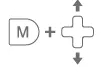 |
Tăng/ giảm rung:
Có 5 chế độ: 0 – 25% – 50% – 75% – 100% |
| Chỉnh âm thanh | 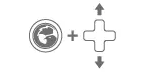 |
Tăng/ giảm âm thanh
*Âm thanh không hoạt động khi trong mode G-Touch & DS4 |
| Reset |
|
Sau khi tay cầm rung, mọi tính năng, chức năng sẽ khôi phục về cài đặt gốc. |
 Ấn giữ 2s
 Ấn giữ 2s
 Ấn giữ 3s
Thiết lập sẽ hoạt động sau khi khởi động lại
4. Hướng dẫn đảo vị trí vật lý các nút A/B/X/Y
-
Keycap A/B/X/Y sử dụng nam châm, cho phép bạn hoán đổi layout nút theo sở thích cá nhân.
Cách tháo keycap:
-
Tháo nắp trên cùng. Ở bên trái của cụm nút A/B/X/Y có rãnh giữ.
-
Đặt ngón tay vào rãnh và kéo nhẹ keycap A/B/X/Y lên từ phía rãnh.
Cách lắp lại keycap:
-
Đặt keycap sao cho chữ A/B/X/Y hướng lên trên.
-
Canh đúng vị trí ký tự tương ứng trên mặt phẳng, nhấn vào để cố định lại — hoàn tất lắp đặt.
4.1 Hai kiểu layout hỗ trợ:
|
|

Mặc định: tay cầm sử dụng layout Xbox.
5. Cân lại cần ANALOG & TRIGGER: Cách Cân Lại Cần chỉ trong 30 giây
-
Kết nối điện thoại với tay cầm.
-
Nhấn giữ tổ hợp nút
 trong 2 giây cho đến khi đèn và Mode nháy trắng chậm → vào chế độ cân.
Vào mode cân:
-
Xoay cả hai analog 3 vòng hết nấc
-
Bấm L2/R2 (triggers) hết hành trình 3 lần
-
Nhấn nút
 để hoàn tất và thoát.
Lưu ý:
Thao tác phải đều và nhẹ để tránh lỗi.
Nếu tay cầm hoạt động bình thường, không cần cân.
5.1 Cân lại Con quay chuyển hồi (GYROSCOPE CALIBRATION)
-
Đặt tay cầm nằm ngang trên mặt phẳng.
-
Nhấn giữ tổ hợp nút

-
Đèn
sẽ nháy nhanh đỏ – xanh, sau đó trở về đèn chế độ →hoàn tất.
6. Hướng dẫn tải app Gamesir cho G8+ và tùy chỉnh chuyên sâu qua app
-
Tải ứng dụng GameSir: gamesir.hk hoặc quét mã QR bên phải.

-
App hỗ trợ:
-
Cập nhật firmware
-
Tùy chỉnh deadzone analog & trigger
-
Điều chỉnh độ rung
-
Kiểm tra nút bấm
-
Và nhiều tính năng mở rộng khác.
-
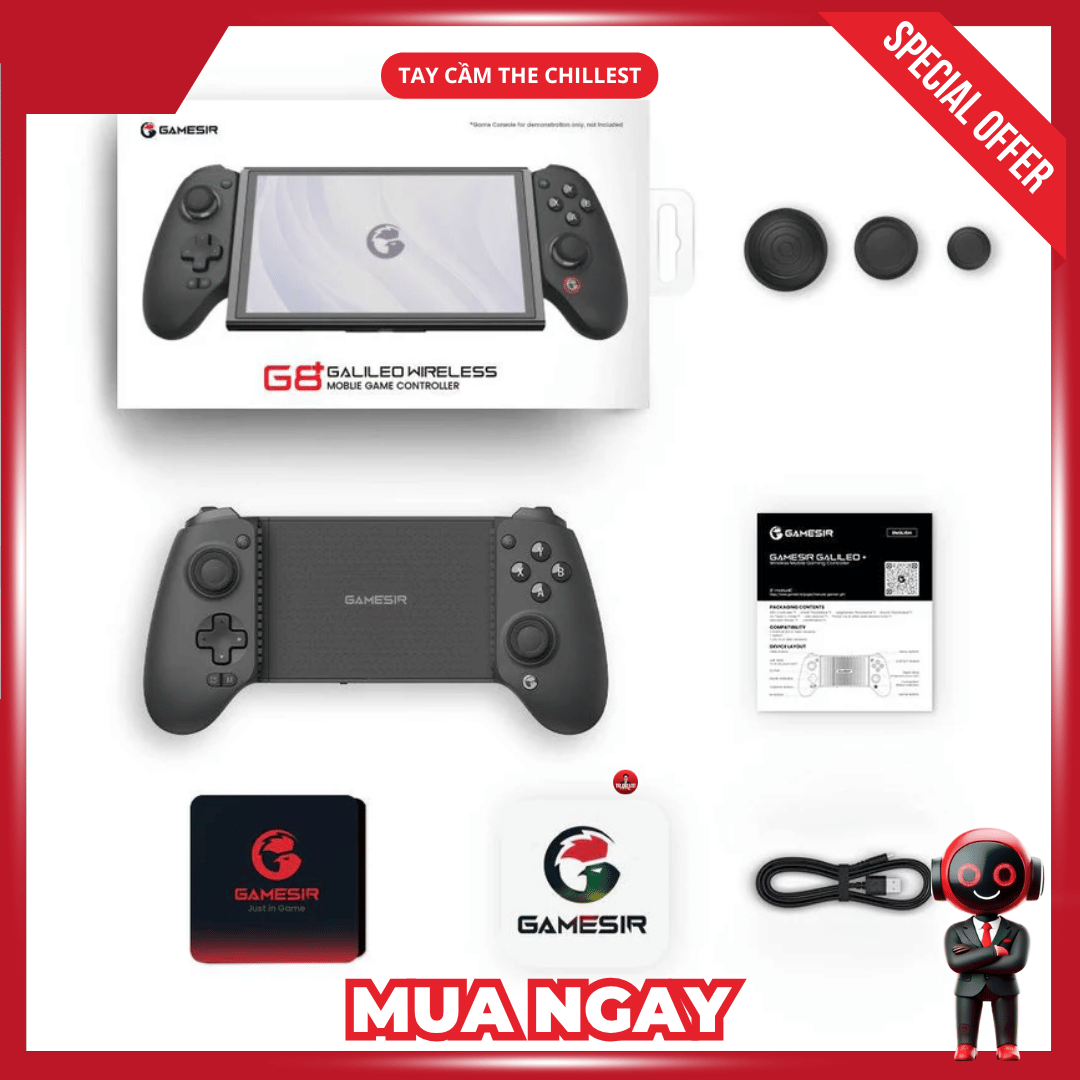
[THAM KHẢO CÁC MẪU TAY CẦM CHƠI GAME MOBILE – TAY CẦM DÀNH CHO ĐIỆN THOẠI]
 |
 |