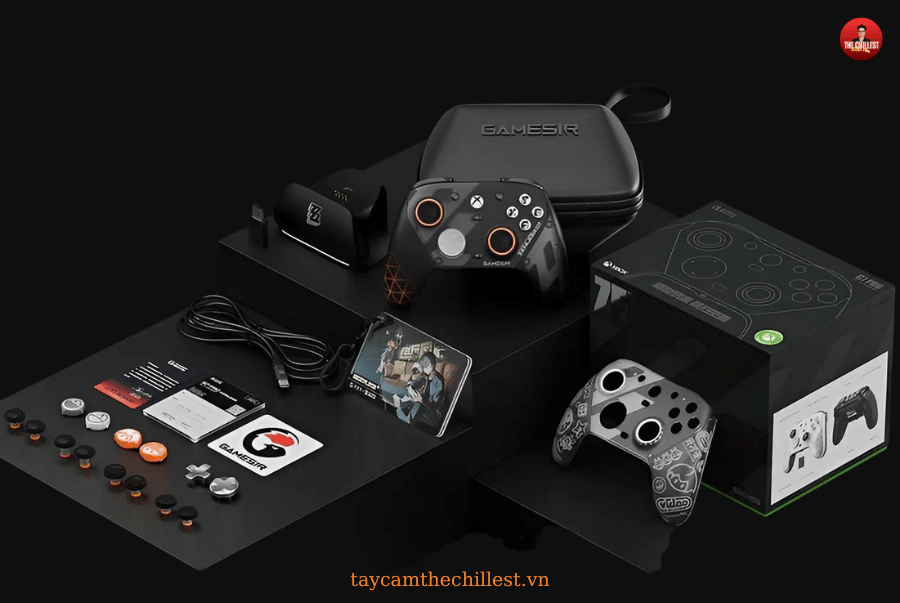
Hướng dẫn sử dụng tay cầm Gamsir G7 Pro: Kết nối, tải app, chức năng cơ bản, gán macro, cân lại cần, reset
Th12
Anh em sở hữu trên tay “siêu phẩm” GameSir G7 Pro – chiếc tay cầm đang làm mưa làm gió với thiết kế công thái học, hiệu năng vượt trội và đặc biệt tương thích với Xbox. Tại bài viết này, tay cầm The Chillest sẽ hướng dẫn ae chi tiết cách sử dụng GameSir G7 Pro, giúp ae làm chủ tay cầm và tối ưu hóa trải nghiệm gaming của mình chỉ trong vài phút.
1. Hướng dẫn kết nối tay cầm Gamesir G7 Pro với máy tính, điện thoại, Xbox
Để bắt đầu cuộc vui, việc đầu tiên ae cần làm là kết nối tay cầm với thiết bị thật ổn định. Gamesir G7 Pro tương thích đa thiết bị: PC, Laptop, Điện thoại, Tablet, Xbox,.. Dù ae là một game thủ trung thành của hệ Xbox, hay ưu tiên sự linh hoạt trên PC và điện thoại, kết nối đơn giản trong 3s như sau:
1.1 Hướng dẫn kết nối Windows
Kết nối có dây
- Sử dụng cáp Type-C đi kèm để kết nối tay cầm với máy tính, sau đó nhấn nhanh nút Xbox để bật nguồn.
- Sau khi kết nối thành công, biểu tượng Xbox sẽ sáng liên tục.

Kết nối bộ thu
- Cắm bộ thu vào máy tính .
- Chuyển công tắc chế độ của tay cầm sang chế độ 2.4G và nhấn nhanh nút Xbox để bật nguồn. Chờ cho tay cầm kết nối.
- Sau khi kết nối thành công, biểu tượng Xbox sẽ sáng liên tục.

1.2 Hướng dẫn kết nối Android
Kết nối Bluetooth
- Chuyển công tắc chế độ của tay cầm sang chế độ Bluetooth , và nhấn nhanh nút Xbox để bật nguồn.
- Mở danh sách Bluetooth trên điện thoại của bạn, tìm thiết bị có tên GameSir-G7 Pro và nhấp vào để kết nối.
- Sau khi kết nối thành công, biểu tượng Xbox sẽ sáng liên tục.
* Nếu kết nối không thành công, hãy nhấn và giữ nút ghép nối trên bộ điều khiển để vào lại trạng thái ghép nối.

1.3 Hướng dẫn kết nối tay cầm với Xbox
Kết nối có dây
- Sử dụng cáp Type-C đi kèm để kết nối tay cầm với máy chơi game Xbox, sau đó nhấn nhanh nút Xbox để bật nguồn.
- Sau khi kết nối thành công, biểu tượng Xbox sẽ sáng liên tục.
*Chỉ hỗ trợ kết nối có dây.
2. Đèn báo trạng thái kết nối tay cầm G7 Pro
Hiểu được ngôn ngữ của các dải đèn LED trên tay cầm sẽ giúp anh em biết chính xác trạng thái kết nối hiện tại của tay cầm:
| Đèn báo Xbox | Mô tả |
|---|---|
| Nhấp nháy (Breathing) | Trạng thái kết nối lại Tay cầm đang tự động kết nối lại với các thiết bị đã ghép đôi trước đó. |
| Hiệu ứng đèn sáng dần | Chế độ ghép đôi (Bluetooth Mode) Ở chế độ này, tay cầm có thể được tìm thấy và ghép đôi với thiết bị mới. |
| Sáng giữ yên (Solid) | Kết nối thành công Tay cầm đã kết nối ổn định, sẵn sàng chiến game. |
| Tắt đèn (Off) | Trạng thái tắt nguồn Tay cầm sẽ tự tắt sau 10 phút không hoạt động ở chế độ 2.4G hoặc Bluetooth. |
3. Chức năng cơ bản của tay cầm Gamesir G7 Pro
| Chức năng | Cách thao tác |
|---|---|
| Bật / Tắt nguồn | Nhấn nhanh nút Xbox để bật tay cầm. Khi đang bật, nhấn giữ nút Xbox 5 giây để tắt nguồn. |
| Ghép đôi | Ở chế độ Bluetooth, nhấn giữ nút Pair 2 giây để vào chế độ ghép đôi cưỡng bức. |
| Chuyển cấu hình | M + Y: Cấu hình mặc định
M + B: Cấu hình 1 M + A: Cấu hình 2 M + X: Cấu hình 3 |
| Chế độ Hair Trigger | Bật / tắt Hair Trigger Mode Nhấn giữ M + LT / RT trong 2 giây |
| Pin yếu | Khi pin dưới 15%, đèn Xbox nhấp nháy màu đỏ để cảnh báo. |
| Sạc pin | Có thể sạc tay cầm qua cổng Type-C hoặc dock sạc. |
4. Hướng dẫn điều chỉnh âm lượng trong trò chơi, giọng nói
1. Giữ nút M + Dpad lên/xuống để tăng/giảm âm lượng chính (Tổng cộng 11 mức).
*Sẽ có tín hiệu âm thanh khi điều chỉnh đến mức tối đa hoặc tối thiểu.
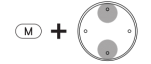
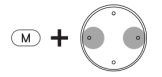
2. Giữ nút M + Dpad trái/phải để tăng âm lượng trò chơi (đồng thời giảm âm lượng giọng nói) / giảm âm lượng trò chơi (đồng thời tăng âm lượng giọng nói).
*Sẽ có tín hiệu âm thanh khi điều chỉnh âm lượng về mức tối đa, trung bình hoặc tối thiểu.
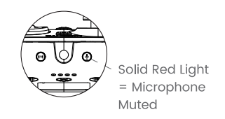
3. Chức năng tắt tiếng: Nhấn nút tắt tiếng để kích hoạt chức năng tắt tiếng; đèn báo tắt tiếng sẽ sáng màu đỏ .
- Nhấn thêm một lần nữa để tắt chức năng tắt tiếng (trạng thái mặc định); đèn báo tắt tiếng sẽ tắt.
- Khi chức năng tắt tiếng đang hoạt động, ấn nút lâu & bỏ ra để khôi phục chức năng tắt tiếng.
5. Hướng dẫn gán Macro cho tay cầm Gamesir G7 Pro

- Nhấn và giữ nút M + nút L4/R4/L5/R5, đèn báo Xbox sẽ nhấp nháy chậm.
- Nhấn combo ae muốn gán cho nút macro, đèn báo Xbox sẽ đứng yên --> hoàn tất.
* Trong chế độ cài đặt, nhẫn giữ M + nút cần xóa để xóa chức năng Macro
6. Cách cân lại cần và reset tay cầm Gamesir G7 Pro
1. Chuyển cần gạt sang chế độ analog, sau đó nhấn và giữ  cho đến khi đèn báo Xbox bắt đầu nhấp nháy chậm.
2. Đảm bảo rằng các nút LT & RT và cần điều khiển trái & phải không bị chạm vào. Sau đó nhấn nút A --> Đèn báo Xbox sẽ tắt .
3. Nhấn giữ đồng thời hai nút LT và RT hết cỡ 3 lần . Xoay cần điều khiển trái và phải hết cỡ 3 lần.
4. Nhấn nút A --> Đèn báo trên Xbox sáng đứng yên --> Hoàn tất
Nếu tay cầm gặp sự cố, chẳng hạn như không thể bật hoặc tắt như bình thường, ae có thể dùng một vật nhỏ có kích thước như que chọc điện thoại để nhấn nút Reset (bên trong lỗ tròn ở mặt sau của tay cầm). --> Tắt nguồn --> Reset thành công.
7. Cách tải app và tùy chỉnh qua phần mềm Gamesir Nexus
Tải phần mềm GameSir Nexus từ Microsoft Store trên Xbox/PC hoặc trực tiếp tại Gamesir.com.
👉 Đặt mua GameSir G7 Pro Chính Hãng ngay hôm nay! Đừng bỏ lỡ cơ hội sở hữu chiếc tay cầm đỉnh cao với chính sách bảo hành 1 đổi 1 tốt nhất:
- Hàng chính hãng 100%: Đầy đủ tem mác, hộp và phụ kiện đi kèm.
- Bảo hành tại The Chillest: 1 đổi 1 trong vòng 12 tháng nếu có lỗi từ nhà sản xuất.
- Hỗ trợ kỹ thuật: Đội ngũ chuyên gia sẵn sàng hướng dẫn cài đặt 24/7.
- Giao hàng hỏa tốc: Hà Nội, ship cod toàn quốc.
[BẢN GIỚI HẠN GAMESIR G7 PRO ZENLESS ZERO ZONE]