
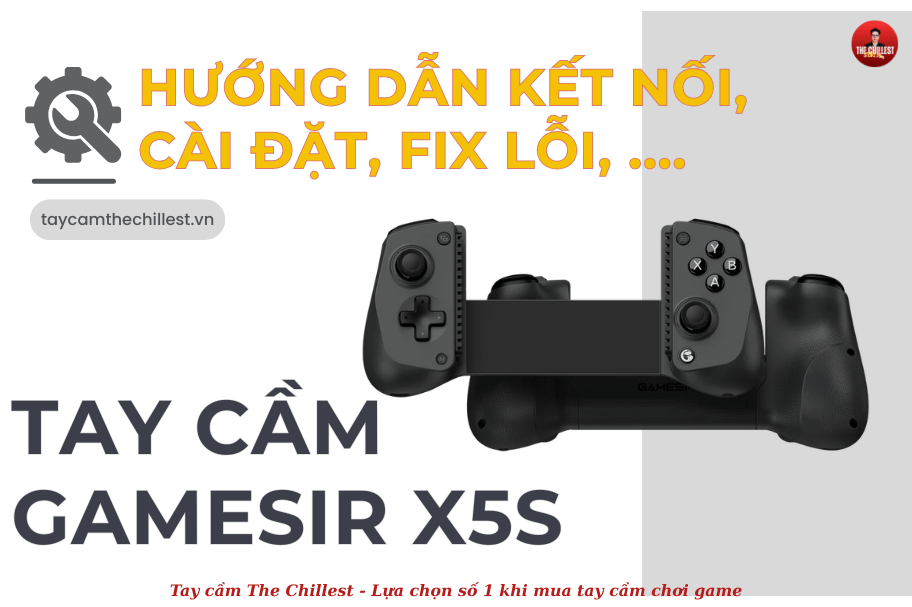
Hướng dẫn sử dụng tay cầm Gamesir X5S | Cách tải app, kết nối đa thiết bị, cách sạc pin, cân lại tay cầm, …
Th11
Game thủ Mobile hệ ‘đam mê’ đâu rồi? Nếu ae đang cầm trên tay chiếc GameSir X5s xịn xò, thì chúc mừng, ae vừa nâng cấp trải nghiệm gaming lên level Max Pro. Chiếc tay cầm này không chỉ đẹp mà còn trang bị công nghệ đỉnh cao, tương thích đa thiết bị với giá thành phải chăng. [REVIEW CHI TIẾT TAY CẦM MOBILE GIÁ RẺ GAMESIR X5S]
Nhưng “pro” thì phải dùng đúng cách mới phát huy hết sức mạnh đúng không? Bài viết này là cuốn “bí kíp” A-Z giúp bạn làm chủ từ kết nối, cài app, sạc pin cho đến cả thao tác Khắc phục lỗi Trôi Cần Analog (Drift) chỉ trong 30 giây mà không phải ai cũng biết.
[MUA GAMESIR X5S GIÁ TỐT, CHÍNH HÃNG]
1. Mô tả cơ bản: Gamesir X5s tương thích đa nền tảng
- Android 8.0 trở lên
- IOS 13 trở lên
- Switch
- Windows 10 trở lên
Layout/ Tên gọi các phím trên tay cầm

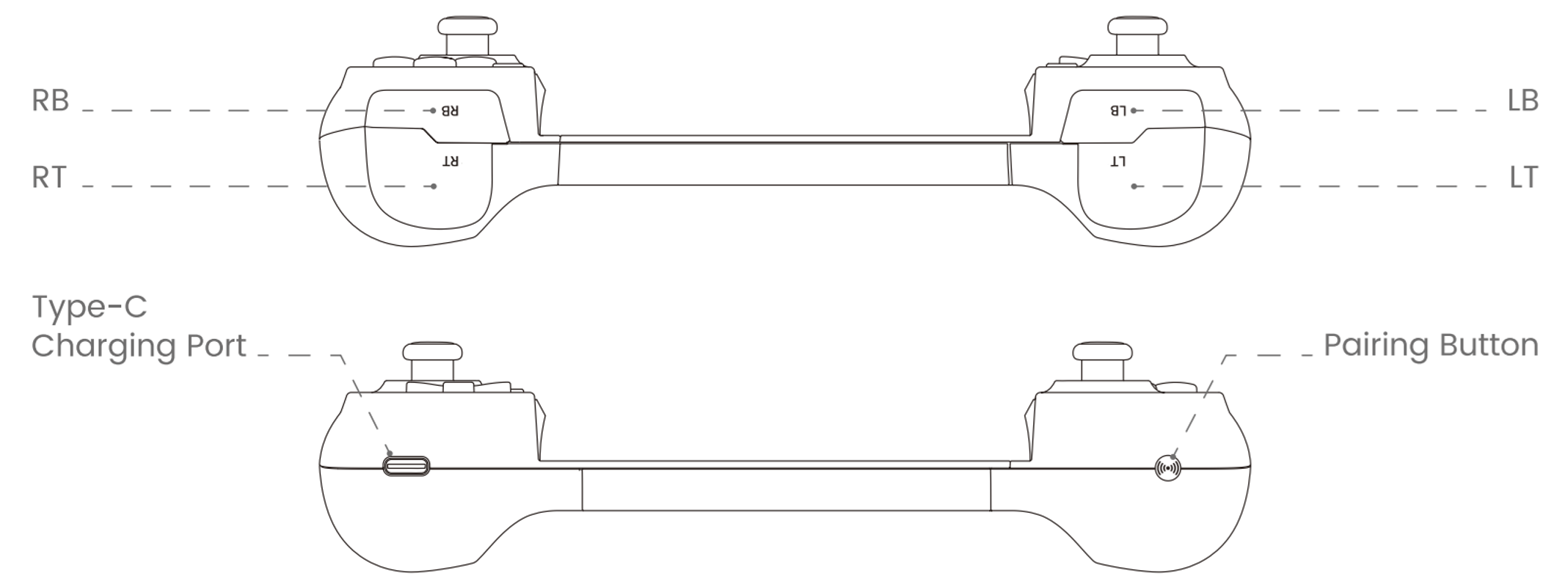
2. Cách bật/ tắt/ sạc pin tay cầm X5S
- POWER ON: Ấn giữ HOME 1s
- POWER OFF: Ấn giữ HOME 5s
- Tự động tắt khi tay trong chế độ nghỉ 10p
- Báo hết pin: Khi pin dưới 15%, đèn nháy nhanh màu đỏ
- Cách sạc pin Gamesir X5s:
- Sạc bằng dây cáp type C.
- Khi sạc tay sẽ tắt, đèn sẽ nhấp nháy chậm
- Kiểm tra mode kết nối: Nhấn giữ M để xem mode kết nối hiện tại – Mode thể hiện qua màu đèn nút HOME
3. Cách kết nối tay cầm Gamesir X5s với IOS, Android, Switch, Window,…
3.1 Trạng thái Kết nối – Connection Status
| Trạng thái | Đèn Báo | Mô Tả |
| Kết nối thành công | Đèn sáng liên tục | Tay cầm đã kết nối ổn. |
| Đang Pairing | Nháy nhanh | Tay cầm đang ở chế độ Pairing, có thể tìm thấy và kết nối từ thiết bị mới. |
| Đang Reconnect | Nháy chậm | Tay cầm tự động tìm và kết nối lại thiết bị đã ghép đôi gần nhất. |
Mẹo: Nhấn giữ nút Pairing để ép tay cầm vào chế độ Pairing bất cứ lúc nào.
3.2 Nền tảng & Chế độ – Platform and Mode
| Nền tảng | Chế độ | Đèn | Cách chuyển |
| Android | Android Mode | Vàng | Nhấn giữ  2 giây 2 giây |
| PC/Android/iOS | DS4 Mode | Xanh dương đậm | Nhấn giữ  2 giây 2 giây |
| Switch/iOS | Switch Mode | Đỏ | Nhấn giữ  2 giây 2 giây |
| Android | G-Touch Mode | Xanh nhạt | Nhấn giữ  2 giây 2 giây |
Hướng dẫn kết nối Nintendo Switch – Switch Connection Tutorial
3.3 Cách kết nối Gamesir X5S qua Bluetooth
- Trên Switch, vào Controllers → Change Grip/Order để vào chế độ Pairing.
- Nhấn giữ nút cho tới khi đèn nháy nhanh màu đỏ, rồi đợi kết nối.
- Đèn sáng liên tục = kết nối thành công.
- Nếu chưa kết nối được, nhấn giữ nút
 để vào lại chế độ Pairing.
3.4 Hướng dẫn kết nối Android – Android Connection Tutorial
- Nhấn giữ nút cho tới khi đèn nháy nhanh màu vàng.
- Vào danh sách Bluetooth trên điện thoại → chọn “GameSir-X5s” → kết nối.
- Đèn sáng = kết nối OK.
- Không được thì giữ nút để Pair lại.
3.5 Hướng dẫn kết nối G-Touch – G-Touch Mode Connection Tutorial
- Nhấn giữ nút cho tới khi đèn nháy nhanh xanh nhạt.
- Mở Bluetooth → chọn “GameSir-X5s_G” → connect.
- Đèn sáng = kết nối thành công.
- Không được thì vào lại Pairing bằng cách giữ nút .
3.6 Hướng dẫn kết nối iOS – iOS Connection Tutorial 1 (Switch Mode)
- Nhấn giữ nút cho tới khi đèn nháy nhanh đỏ.
- Mở Bluetooth → chọn “Pro Controller”.
- Đèn sáng = kết nối thành công.
- Không được → giữ nút để Pair lại.
3.7 Hướng dẫn kết nối iOS – iOS Connection Tutorial 2 (DS4 Mode)
- Nhấn giữ nút cho tới khi đèn nháy nhanh xanh đậm.
- Mở Bluetooth → chọn “DUALSHOCK 4 Wireless Controller”.
- Đèn sáng = kết nối thành công.
- Nếu không được → giữ nút để Pair lại.
3.8 Kết nối có dây – Wired Connection
- Dùng cáp Type-C đi kèm để cắm trực tiếp – tay cầm sẽ tự nhận thiết bị.
- Sau khi kết nối, tay cầm tự chuyển chế độ tương ứng. Nhấn giữ
 để chuyển lần lượt giữa Xbox → Switch → DS4.
 - Với Switch: sau khi cắm dây, vào
System Settings → Controllers and Sensors → Pro Controller Wired Communication
rồi bật tính năng này. - Cách chuyển mode này chỉ hoạt động khi dùng Receiver hoặc cáp có dây.
4. Hướng dẫn tùy chỉnh chuyên sâu cho tay cầm dành cho điện thoại Gamesir X5s
| CHỨC NĂNG | THAO TÁC | MÔ TẢ |
|---|---|---|
| Toggle Stick’s Dead Zone | M + LS/RS | Nhấn giữ M rồi đẩy Joystick trái/phải xuống để bật/tắt Dead Zone cho từng bên. |
| Activate Turbo Function | M + Button | Giữ M + bấm A/B/X/Y/LB/RB/LT/RT để bật Turbo. Lặp lại để tắt. Giữ M + Home 2 giây để xóa toàn bộ Turbo. |
| Rung | 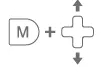 |
Giữ M, bấm D-pad Up/Down để tăng/giảm mức rung. |
| Toggle Hair Trigger Mode |  |
Nhấn giữ M + LT/RT để bật/tắt Hair Trigger (nhạy cò súng). |
| Switch Layout | 
(đổi A↔B, X↔Y) |
Giữ M + A để hoán đổi layout nút A-B và X-Y. |
| Chỉnh Volume | 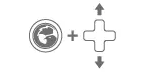 |
Giữ Home, bấm D-pad Up/Down để chỉnh âm lượng. Chỉ hoạt động trong Android Mode. |
5. Hướng dẫn cân tay cầm Gamesir X5s: Cân lại cần & Cân con quay chuyển hồi Gyro
5.1 Hướng dẫn cân lại Joysticks & Trigger
- Kết nối với điện thoại, ấn giữ
 trong 3s đến khi đèn nháy nhanh màu trắng
 - Xoay đều hai cần Joysticks hết vòng 2 – 3 lần
- Nhấn sâu 2 trigger hết hành trình 3 lần
- Ấn nút A để kết thúc
*Duy trì tốc độ ổn định trong quá trình cân để tránh lỗi thu thập dữ liệu.
* Nếu các nút trên tay cầm vẫn hoạt động bình thường, không cân tay cầm khi không cần thiết.
5.2 Hướng dẫn cân Gyro
Đặt tay cầm lên một mặt phẳng ổn định. Nhấn giữ M + View Button cùng lúc, cảm biến con quay sẽ tự động bắt đầu hiệu chỉnh.
Trong quá trình cân, đèn báo sẽ nháy đỏ – xanh luân phiên. Khi đèn trở lại hiệu ứng sáng như ban đầu, quá trình cân gyro đã hoàn tất.
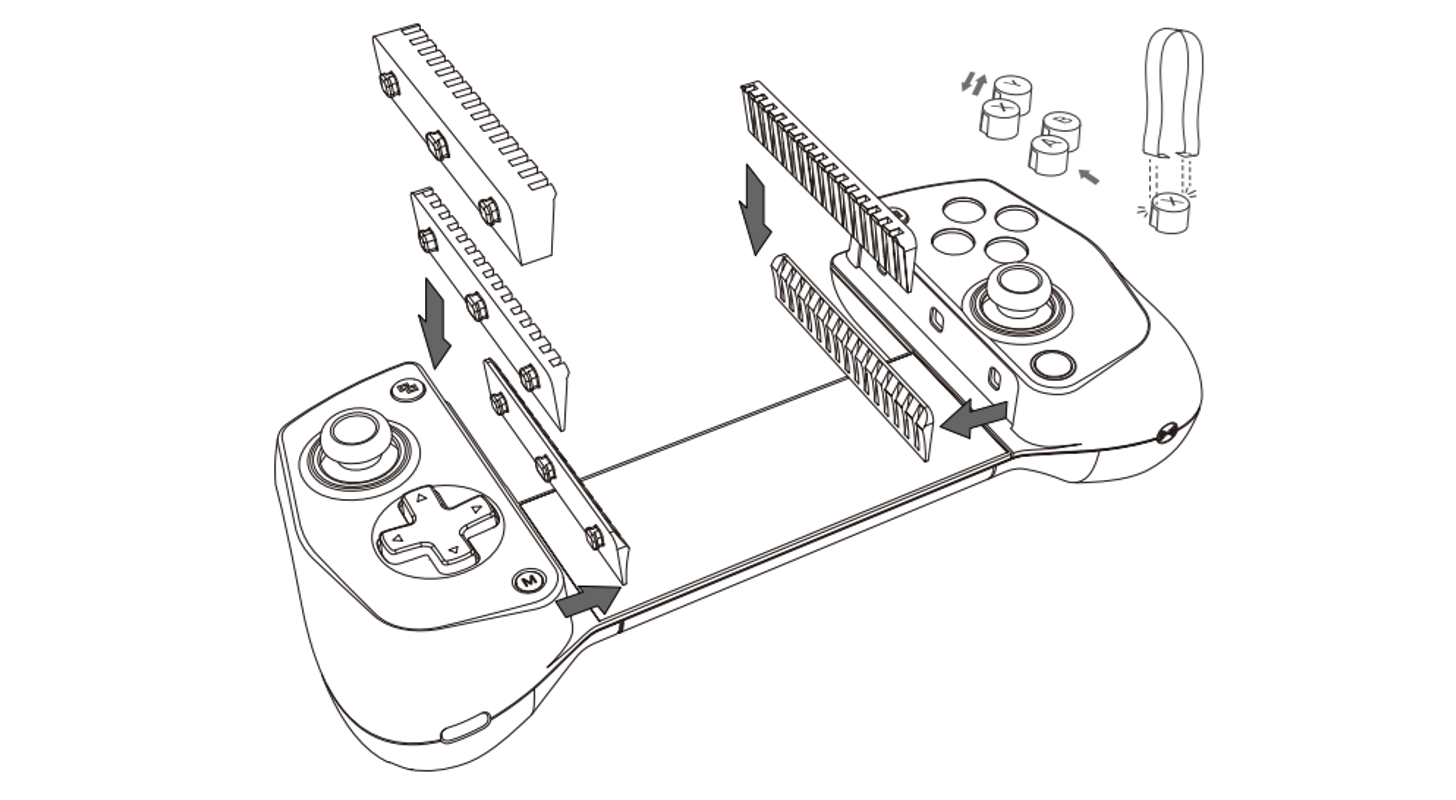
6. Thay thế các miếng đệm Silicon tương thích với từng thiết bị khác nhau
GameSir X5s có thiết kế đệm silicone có thể thay đổi ở cả hai mặt, cho phép anh em tùy chỉnh độ dày theo thiết bị đang dùng. Khi lắp, nhớ đặt mặt dày của đệm quay lên trên và mặt mỏng quay xuống dưới.
-
Với thiết bị như điện thoại, dùng đệm silicone
 hoặc
hoặc  tùy kích thước cụm camera.
 -
Với thiết bị như Nintendo Switch, dùng đệm silicone
 .
. -
Với thiết bị như Switch 2, dùng đệm silicone
 để tránh trầy xước, bảo vệ máy tốt nhất.
 -
Đảm bảo mép đệm silicone ôm sát tay cầm để không bị bung khi chơi.
Các nút ABXY hỗ trợ thiết kế tháo rời, cho phép anh em tự rút ra và đổi layout giữa X Y A B và Y X B A.
7. Cách tải app cho Gamesir X5s và Tùy chỉnh ứng dụng GameSir

Tải xuống ứng dụng GameSir chính thức để mở khóa các tùy chọn tùy chỉnh nâng cao. Thông qua ứng dụng, bạn có thể nâng cấp firmware, điều chỉnh vùng chết của Joysticks và trigger, tùy chỉnh cường độ rung, kiểm tra nút bấm, v.v., tùy chỉnh tay cầm theo sở thích của bạn.
-
Tải ứng dụng GameSir: gamesir.hk hoặc quét mã QR bên phải.
[THAM KHẢO CÁC MẪU TAY CẦM CHƠI GAME MOBILE – TAY CẦM DÀNH CHO ĐIỆN THOẠI]