
Hướng dẫn sử dụng tay cầm chơi game Gamesir T3 Lite: Kết nối và setting chuyên sâu từ A – Ă
Th10
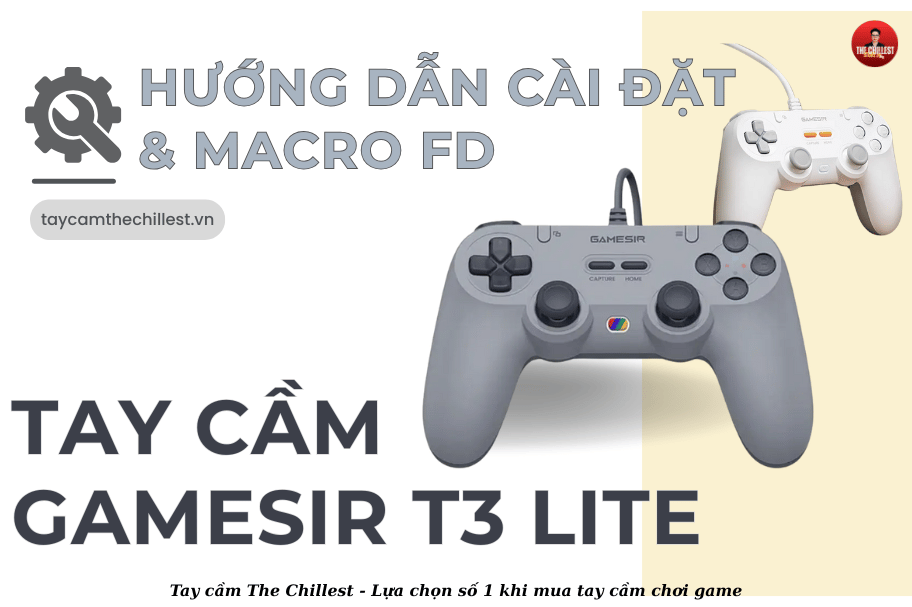
Hướng dẫn sử dụng Gamesir T3 Lite: T3 Lite là lựa chọn của đông đảo ae game thủ mê sự retro, bền bỉ và dễ sử dụng. Với khả năng tương thích đa nền tảng (PC, Android, iOS, Switch). Bài viết này sẽ hướng dẫn chi tiết cách kết nối, tinh chỉnh độ rung, Macro, Reset và Cân lại cần, giúp ae khai thác tối đa sức mạnh của em ghệ này.
1. Làm quen, hướng dẫn bật tắt tay cầm và sạc pin tay cầm Gamesir T3 Lite đúng cách
1.1 Làm quen với tay cầm Gamesir T3 Lite
Tay cầm phân khúc giá rẻ, không có đối thủ trong tầm giá 300k với công nghệ Polling rate 1000Hz, kết nối mượt mà, 2 Macro, Chất build ổn áp và đặc biệt khá bền bỉ.
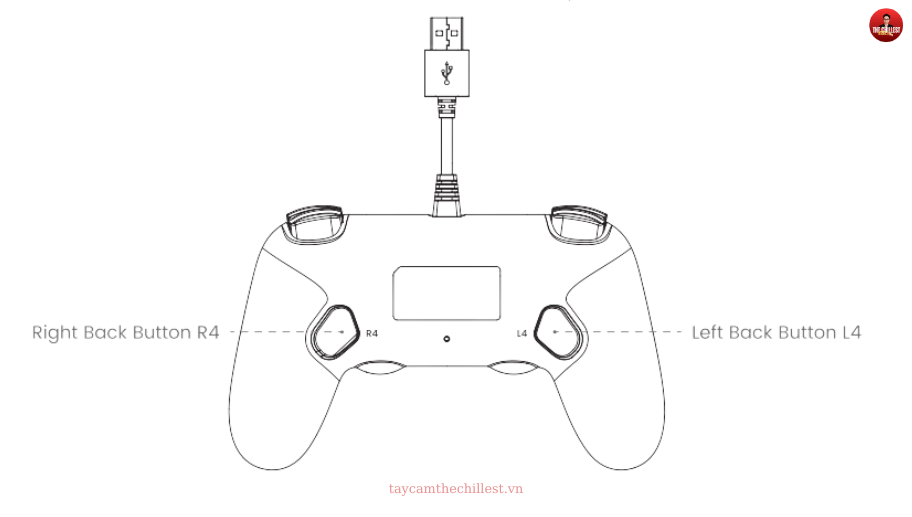
Layout phím bấm tay cầm T3 Lite:
 |
 |
Sản phẩm bao gồm: 1* Gamesir T3 LITE
Tính năng cơ bản:
- Chỉ cần cắm dây vào PC Laptop là chơi game được luôn
- ĐẶC BIỆT Kết nối dây đạt tới Polling rate 1000Hz, chơi mà không lo delay
- Công nghệ mới HALL EFFECT Joystick, không lo trôi cần và độ chính xác cao
- 2 Marco hành trình
- Thiết kế gọn gàng đẹp mắt, công thái học, form Ps
- Tay Cầm Chơi Game phân phúc 300k được các reviewer đánh giá cao
[MUA TAY CẦM Tay cầm Gamesir T3 LITE, Hall Effect, Macro hành trình, Polling Rate 1000Hz]
1.2 Hướng dẫn sử dụng: Bật tắt tay cầm Gamesir T3 Lite
Bật nguồn: Nhấn và giữ nút HOME trong 2 giây để bật.
Tắt nguồn: Nhấn và giữ nút HOME trong 5 giây để tắt.
1.3 Hướng dẫn sạc tay cầm đúng cách
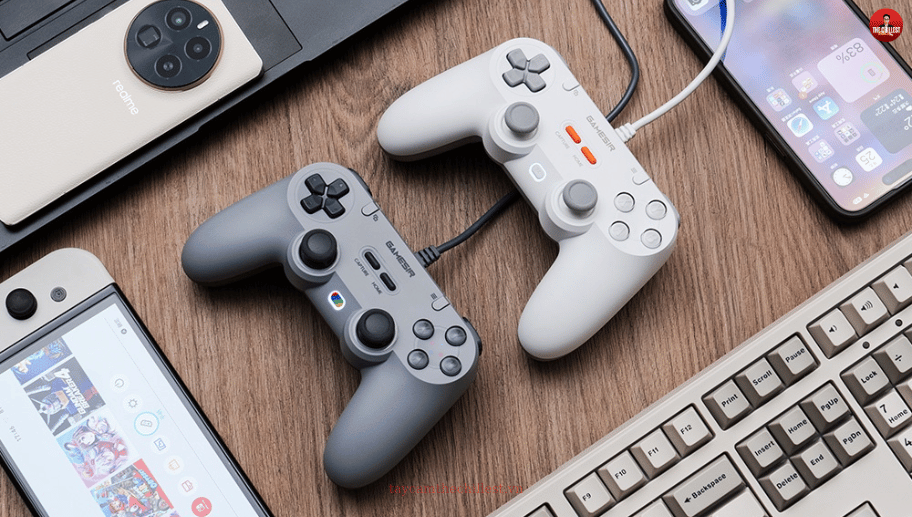
Cắm trực tiếp dây vào cổng Máy tính, TV thông minh hoặc Củ sạc dự phòng [HƯỚNG DẪN CÁCH SẠC PIN ĐÚNG CÁCH].
Đèn báo trạng thái pin tay cầm Gamesir T3 Lite:
| ĐÈN BÁO | MÔ TẢ |
| Nhấp nháy 🟥 nhanh | Pin yếu, dưới 15% |
| Nhấp nháy 🟥 chậm | Đang sạc |
| 🟥 cố định | Đã sạc đầy |
Lưu ý: Khi sạc, đèn báo sạc sẽ hiện đè lên đèn báo chế độ của tay cầm.
2. Cách kết nối tay cầm Gamesir T3 Lite đa thiết bị: Máy tính, TV Thông minh, Nintendo Switch.
| Tính năng | Hướng dẫn |
| Kết nối (Connect) | Cắm cáp vào đầu tay cầm vào thiết bị. Khi đèn báo sáng ổn định, nghĩa là tay cầm đã kết nối thành công. |
| Chờ (Standby) | Tay cầm sẽ tự động tắt nguồn nếu không có thao tác trong vòng 10 phút khi đang ở trạng thái kết nối. |
| Bật (Wake Up) | Nhấn nút Home để bật tay cầm. |
| Kiểm tra chế độ (Check Mode) | Nhấn và giữ nút M để xem tay cầm đang ở chế độ nào. |
2.2 Nền tảng và Mode khi kết nối tay cầm với thiết bị
| Nền tảng | Chế độ | Đèn báo | Cách chuyển đổi |
| PC | Xbox | Xanh lá 🟩 | Nhấn và giữ Home + X trong 2 giây |
| iOS / PC / Android | DS4 | Xanh dương🟦 | Nhấn và giữ Home + B trong 2 giây (Lưu ý: Phải mua Jack chuyển đổi) |
| Switch | Switch | Đỏ 🟥 | Nhấn và giữ Home + Y trong 2 giây |
| Android | Android | Vàng 🟨 | Nhấn và giữ Home + A trong 2 giây (Lưu ý: Phải mua Jack chuyển đổi) |
Lưu ý:
- Mặc định, tay cầm sẽ tự động nhận diện chế độ phù hợp với thiết bị.
- Sau khi chuyển chế độ thủ công, tính năng nhận diện tự động sẽ bị tắt.
- Để khôi phục tự động nhận diện, nhấn và giữ nút Home trong 10 giây.
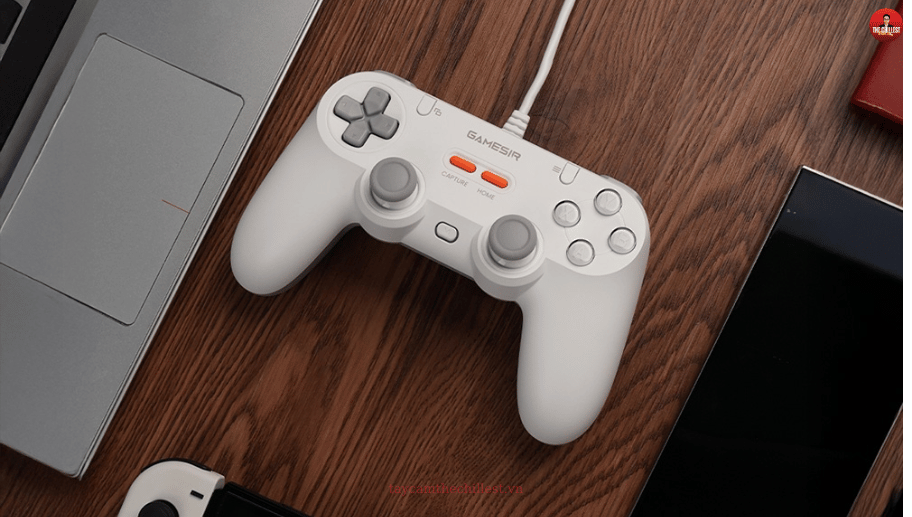
3. Tùy chỉnh setting nâng cao với tay cầm Gamesir T3 Lite
| Chức năng | Tổ hợp phím | Mô tả |
| Cài đặt nút Macro | M + L4/R4 | Nhấn giữ M và L4/R4 → Rung → Đèn báo nhấp nháy trắng⬜.
Nhấn nút muốn gán → Nhấn lại L4/R4 để xác nhận và lưu. |
| Bật/Tắt Dead Zone cần analog | M + Cần trái/ Cần phải | Nhấn giữ M và đẩy cần trái/phải theo hướng mong muốn để bật hoặc tắt vùng chết (Dead Zone) tương ứng. |
| Chức năng Turbo (Tự động bấm nhanh) | M + Nút tương ứng | Giữ M và nhấn một trong các nút A/B/X/Y/L1/L2/R1/R2 để bật chế độ Turbo. (Khi bật Turbo, đèn báo sẽ nhấp nháy đỏ.)
Lặp lại tổ hợp để tắt. 💡 Nhấn 2 lần nút M để tắt tất cả các chế độ Turbo cùng lúc. |
| Điều chỉnh độ rung | M + (View/Menu) | Giữ M, sau đó nhấn View/Menu để giảm hoặc tăng mức độ rung. |
| Đổi chức năng D-Pad và cần trái | M + D-pad Trái | Giữ M và nhấn D-pad Trái trong 3 giây để hoán đổi chức năng giữa cần trái và D-pad. |
| Đổi bố cục nút | M + A/ M + B | Giữ M + A để đổi vị trí các nút A-B và X-Y. |
| Điều chỉnh độ sáng đèn LED | M + Cần trái lên/xuống | Tăng/giảm độ sáng của dải LED.
5 mức: 0% / 25% / 50% (mặc định) / 75% / 100%. Cài đặt được lưu sau khi khởi động lại. |
| Điều chỉnh độ bão hòa màu đèn LED | M + D-pad lên/xuống | Tăng/giảm độ bão hòa màu (5 mức: 0% / 25% / 50% / 75% / 100%).
Cài đặt được lưu sau khi khởi động lại. ⚠️ Nếu đèn không đổi màu, hãy tăng độ bão hòa trước. |
| Điều chỉnh màu đèn LED | M + Xoay cần phải | Xoay cần phải để thay đổi màu LED.
Cài đặt sẽ được lưu sau khi khởi động lại. |
4. Khôi phục mặc định – Reset lại tay cầm
Tay cầm không có nút reset vật lý.
Nếu cần, bạn có thể rút dây và cắm lại để khởi động lại.
Để reset phần mềm (trong trường hợp gặp lỗi): Nhấn giữ đồng thời [Menu + Home] trong 5s.
5. Cân lại cần tay cầm T3 Lite (CALIBRATION)
- Nhấn giữ View + Menu + Home → Rung nhẹ → Nhấp nháy trắng chậm.
- Đảm bảo cần và trigger không bị chạm trong lúc bắt đầu.
- Nhấn nút A một lần để xác nhận bắt đầu cân chỉnh.
- Đẩy cả hai cần analog hết nấc và xoay 2–3 vòng tròn đầy.
- Nhấn mỗi trigger (L2/R2) hết hành trình 3 lần liên tiếp.
- Cuối cùng, nhấn nút A để thoát chế độ hiệu chỉnh.
Đèn báo sẽ trở lại trạng thái bình thường.
💡 Khuyến nghị: Nên cân chỉnh định kỳ nếu bạn cảm thấy cần không phản hồi chính xác hoặc có độ lệch nhẹ.
HƯỚNG DẪN SỬ DỤNG DƯỚI DẠNG VIDEO TRỰC QUAN:
6. Lưu ý khi sử dụng tay cầm
- 🔥 KHÔNG sử dụng gần lửa hoặc nơi có nhiệt độ cao / ánh nắng trực tiếp.
- 💨 KHÔNG dùng trong môi trường có bụi hoặc ẩm ướt.
- 💥 KHÔNG làm rơi mạnh hoặc va đập, có thể gây hỏng linh kiện.
- 🔌 KHÔNG cắm sạc quá lâu hoặc dùng cáp sạc không phù hợp.
- 🧽 Dùng khăn mềm, khô để vệ sinh; KHÔNG dùng hóa chất (xăng, dung môi, cồn mạnh…).
- ⚡ KHÔNG tự ý tháo rời, sửa chữa hoặc độ chế sản phẩm.
- 🔧 KHÔNG dùng tay cầm cho mục đích ngoài chơi game. Nhà sản xuất không chịu trách nhiệm với thiệt hại nếu dùng sai cách hoặc với sản phẩm không chính hãng.
- 🔆 KHÔNG nhìn trực tiếp vào đèn quang học (optical light) – có thể gây hại cho mắt.
Nếu bạn có vấn đề hoặc góp ý về chất lượng sản phẩm, vui lòng liên hệ Chi Lét để hỗ trợ xử lý và bảo hành. [XEM THÊM CÁC MẪU TAY CẦM GIÁ HỌC SINH SINH VIÊN]