
Hướng dẫn sử dụng Flydigi Vader 4 Pro – Hướng dẫn kết nối, tải app và các lưu ý cơ bản khi dùng Vader 4

Th10
Tại bài viết này, The Chillest sẽ thuần hóa tay cầm Flydigi Vader 4 Pro: Hướng dẫn sử dụng từ A đến Z (Max Setting): Tải app, kết nối, tùy chỉnh chuyên sâu, cài Macro và lưu ý khi sử dụng,..
1. Hướng dẫn sử dụng cần analog điều chỉnh lực (Force-adjustable Joystick) 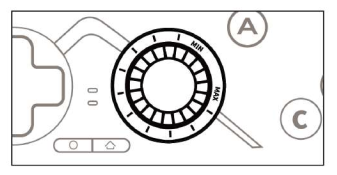
Xoay núm điều chỉnh lực để thay đổi độ nặng – nhẹ của cần analog một cách liên tục.
- Xoay theo chiều kim đồng hồ → Tăng độ nặng của cần: giúp ổn định hơn, chuẩn xác khi aim hoặc di chuyển tỉ mỉ.
- Xoay ngược chiều kim đồng hồ → Giảm độ nặng: giúp linh hoạt hơn, giảm mỏi tay khi chơi lâu.
2. Tùy chỉnh nâng cao với Flydigi Space Station
Phần mềm Flydigi Space Station giúp mở khóa nhiều tùy chọn tùy biến chuyên sâu.
Truy cập trang chủ Flydigi tại https://en.flydigi.com/index/down và tải phần mềm “Flydigi Space Station bản 3.0” về máy tính để tùy chỉnh:
-
Key Mapping: Gán phím tay cầm theo nút bàn phím, chuột hoặc phím tắt tùy ý.
-
Macro Definition: Ghi lại chuỗi thao tác phím, cần analog để tự động hóa combo hoặc thao tác phức tạp.
-
Motion Sensing Mapping: Gán cảm biến chuyển động vào cần hoặc chuột để aim chính xác hơn trong game FPS.
-
Joystick Adjustment: Tùy chỉnh Deadzone (vùng chết) và độ nhạy cần analog để có cảm giác điều khiển tối ưu nhất.
[FIX LỖI: VADER 4 PRO BẤM KHÔNG NHẬN PHÍM]
3. Kết nối với máy tính
3.1 Kết nối bằng USB (Wireless Dongle)
-
Cắm dongle vào cổng USB trên máy tính.
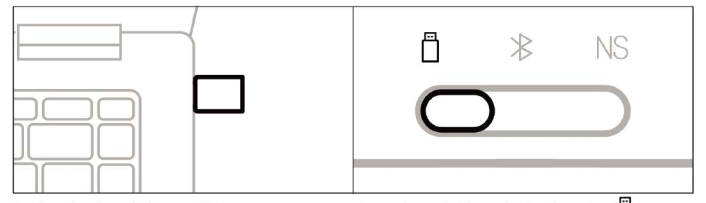
| 1. Cắm dongle vào cổng USB trên máy tính. | 2. Gạt công tắc phía sau tay cầm sang chế độ USB. |
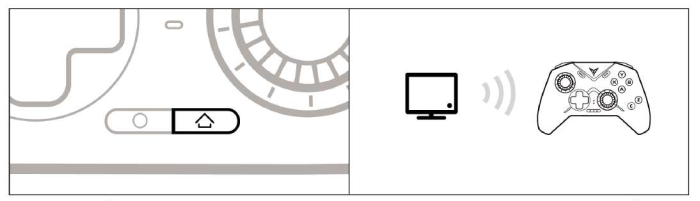
| 3. Nhấn nút HOME, tay cầm sẽ tự động kết nối – đèn báo chuyển sang màu trắng cố định. | 4. Ở những lần sử dụng sau, chỉ cần nhấn HOME, tay cầm sẽ tự động nhận lại kết nối. |
3.2 Kết nối có dây (Wired Connection)
-
Gạt công tắc phía sau sang chế độ USB.
-
Kết nối tay cầm với máy tính bằng cáp USB.
-
Đèn báo trắng cố định = kết nối thành công.
3.3 Kết nối Bluetooth (Bluetooth Connection)
-
Gạt công tắc phía sau sang chế độ BLUETOOTH.
-
Nhấn HOME để bật tay cầm.
-
Trong phần Bluetooth của máy tính, chọn Xbox Wireless Controller để kết nối.
-
Khi kết nối thành công, đèn báo sẽ sáng trắng ổn định.
4. Kết nối với Nintendo Switch
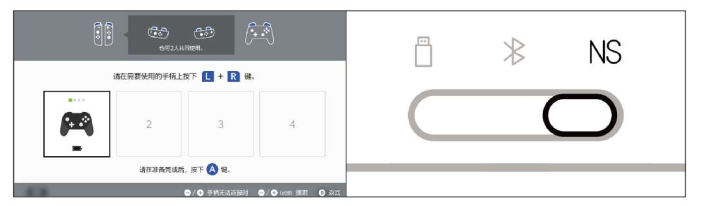
| 1. Ở màn hình chính của Switch, chọn biểu tượng tay cầm → Change Grip/Order. | 2. Gạt công tắc phía sau tay cầm sang chế độ NS. |
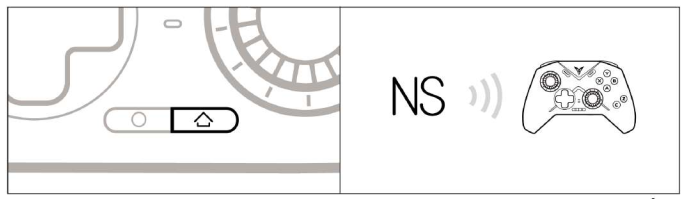
| 3. Nhấn HOME một lần, tay cầm sẽ tự động kết nối – đèn báo sáng màu xanh dương cố định. | 4. Ở những lần sau, chỉ cần nhấn HOME, tay cầm sẽ tự động kết nối lại. |
Lưu ý: Các nút bấm và layout sẽ được đảo tương ứng theo chế độ Switch.

5. Kết nối với thiết bị Android / iOS
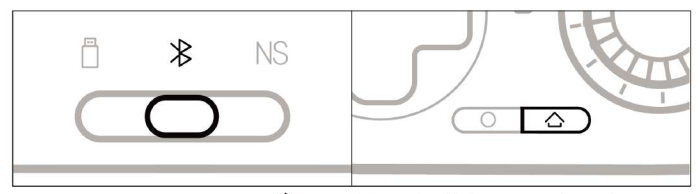
| 1. Gạt công tắc phía sau sang chế độ BLUETOOTH. | 2. Nhấn HOME để bật tay cầm. |
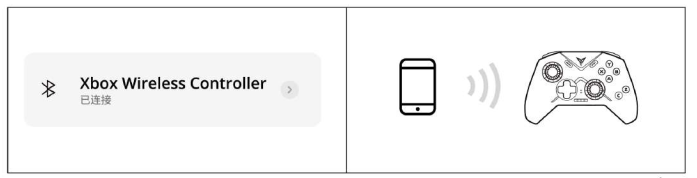
| 3. Bật Bluetooth trên điện thoại và chọn Xbox Wireless Controller để kết nối. |
4. Khi đèn báo sáng trắng cố định, nghĩa là kết nối thành công. Lần sau chỉ cần nhấn HOME để tự động kết nối lại. |
Lưu ý:
Cách này dùng cho game hỗ trợ tay cầm.
Với game không hỗ trợ tay cầm, tải Flydigi Game Center, vào phần Peripheral Management và làm theo hướng dẫn để chuyển sang chế độ tay cầm (chỉ hỗ trợ Android). (QUÉT QR ĐỂ TẢI APP TINH CHỈNH FLYDIGI CHO ĐIỆN THOẠI)
6. Các thao tác cơ bản khi sử dụng Flydigi Vader 4 Pro
-
Bật nguồn: Nhấn nút HOME.
-
Tắt nguồn: Gạt công tắc sang vị trí khác hoặc tay cầm tự động tắt sau 15 phút không hoạt động.
-
Pin yếu: Đèn thứ hai nhấp nháy đỏ.
-
Đang sạc: Đèn thứ hai sáng đỏ cố định.
-
Đầy pin: Đèn thứ hai sáng xanh lá cố định.
Tương thích kỹ thuật:
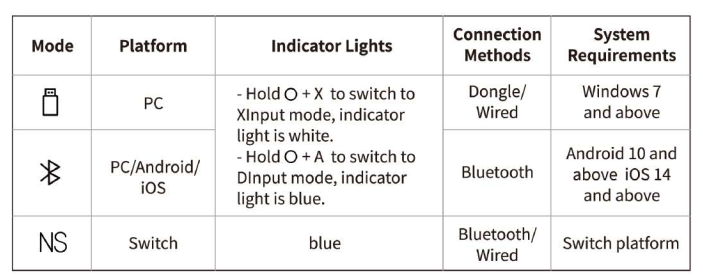
Lưu ý: Hầu hết các trò chơi trên PC đều hỗ trợ chế độ XInput, nhưng một số trò chơi cũ hơn có thể chỉ hỗ trợ chế độ DInput.
7. Thông số kỹ thuật
| Mục | Thông tin |
|---|---|
| Chuẩn kết nối không dây | Bluetooth 5.0 |
| Khoảng cách hoạt động | Dưới 10 mét |
| Dung lượng pin | Pin lithium-ion 800mAh |
| Thời gian sạc | Khoảng 2 giờ |
| Điện áp sạc | 5V |
| Dòng sạc | 800mA |
| Dòng hoạt động | <45mA khi sử dụng, <10μA khi chờ |
| Nhiệt độ hoạt động/lưu trữ | -10°C đến 50°C |
Ghi chú: Hầu hết game trên PC hỗ trợ XInput, nhưng một số game cũ chỉ hỗ trợ DInput.
8. Hướng dẫn cài đặt Macro, Turbo
9. Câu hỏi thường gặp (Q&A)
[MUA TAY CẦM FLYDIGI VADER 4 PRO CHÍNH HÃNG, LỖI 1 ĐỔI 1 TRONG 12 THÁNG, HỖ TRỢ TRỌN ĐỜI]
Q: Tay cầm Flydigi Vader 4 Pro không kết nối được?
A: Kiểm tra lại vị trí công tắc phía sau đã đúng chưa, rồi giữ nút HOME trong 3 giây đến khi đèn nháy nhanh → vào chế độ ghép đôi.
-
Với dongle không dây: rút ra, cắm lại vào cổng USB.
-
Với Bluetooth: quên thiết bị trong cài đặt Bluetooth, tắt/bật lại rồi kết nối lại.
Q: Làm sao để cập nhật firmware tay cầm?
A: Cài đặt Flydigi Space Station trên PC hoặc Flydigi Game Center trên điện thoại → làm theo hướng dẫn trong phần mềm để cập nhật firmware.
Q: Cần analog / trigger / cảm biến chuyển động bị lỗi?
A: Mở Flydigi Space Station, vào trang kiểm tra (Testing Page) và calibrate (hiệu chỉnh) tay cầm theo hướng dẫn.